生成AIが関連レコードを読み、要約・判定を自動反映
レコード詳細画面のボタンを押すだけで、関連レコードを自動で集め、選択した生成AI(Google Gemini / OpenAI / Anthropic Claude)が分析。要約・判定・分類などの結果を、指定したフィールドへそのまま書き込みます。プロンプトは自由に記述でき、分析の観点を業務に合わせて設計できます。
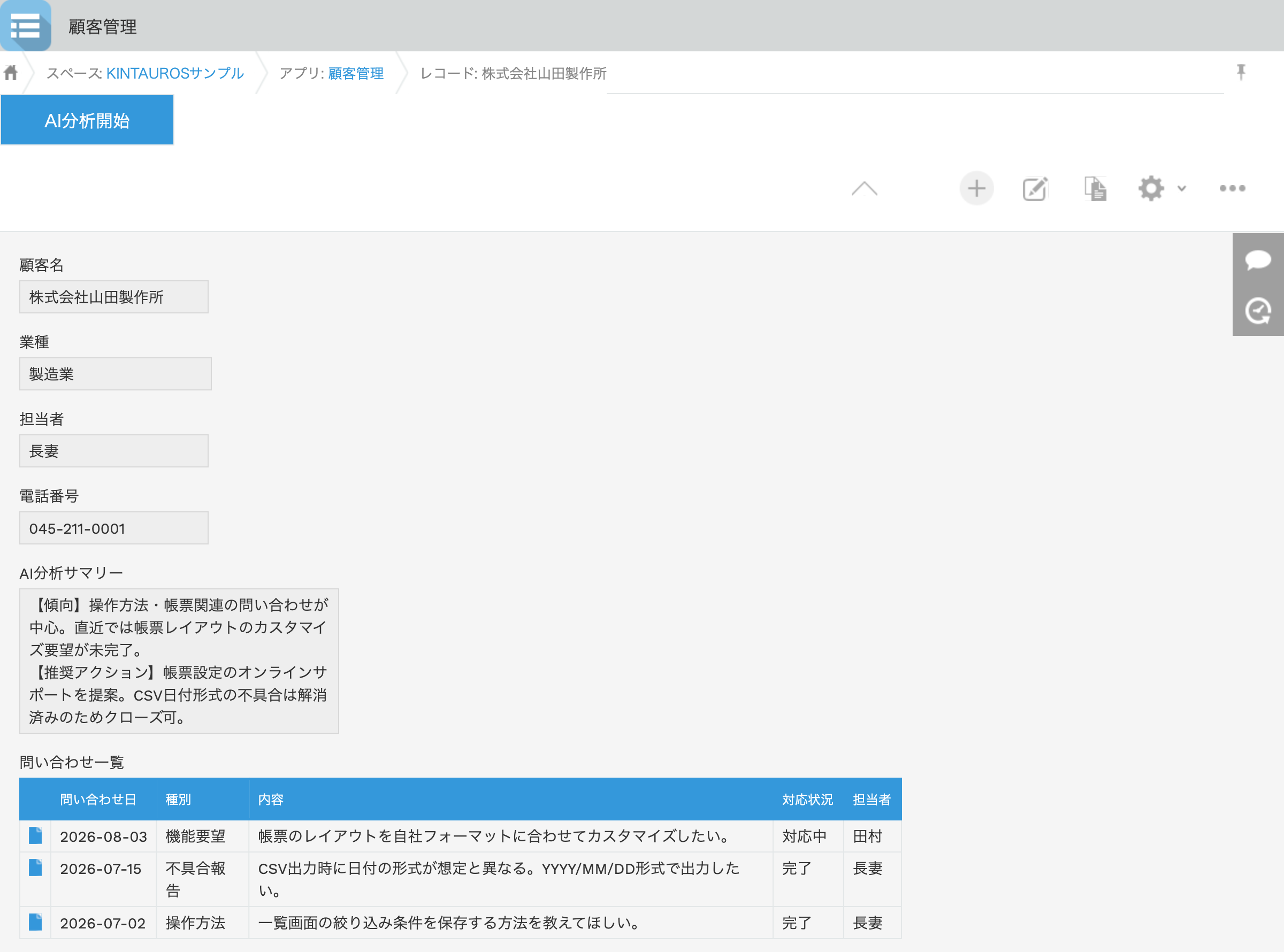
ボタン1つで「関連レコード取得 → AI分析 → 結果をフィールドへ反映」まで自動で完了します。
「関連レコードを眺めて判断する」作業を、ボタン1つに置き換えます。
レコード詳細画面に分析ボタンを追加。押すだけで関連レコードの取得からAI分析、結果の書き込みまで自動で実行します。ボタン名は自由に変更できます。
取得元アプリは複数設定できます。それぞれに連携キー・取得フィールド・絞り込み条件・並び順・件数を指定でき、必要なデータだけをAIに渡せます。
分析の指示文は自由記述。「{{フィールドコード}}」でメインレコードの値を差し込めるため、「この顧客の業種を踏まえて要約して」のような文脈付きの指示が書けます。
出力先フィールドと「何を書くか」の指示をマッピングとして設定。AIの出力を構造化データとして受け取り、複数のフィールドへ同時に書き込みます。
AIとの通信には、お客様が取得した各AIプロバイダ(Google Gemini / OpenAI / Anthropic Claude)のAPIキーを使用します。データは kintone のサーバーを経由してAI提供企業へ送信され、KINTAUROSのサーバーを経由しません。APIキーは kintone のサーバー側に保存され、アプリの閲覧ユーザーから読み取られることはありません。
インストール不要。顧客レコードの「AI分析開始」ボタンを押して、商談履歴と問い合わせをもとにした分析結果がフィールドへ書き込まれる流れを体験してみてください。
※体験コーナーはイメージです。実際のプラグインの画面や動作とは異なる場合があります。操作内容はブラウザの中だけで扱われ、外部には送信されません。ページを再読み込みすると元に戻ります。
導入後の利用イメージをご確認ください。
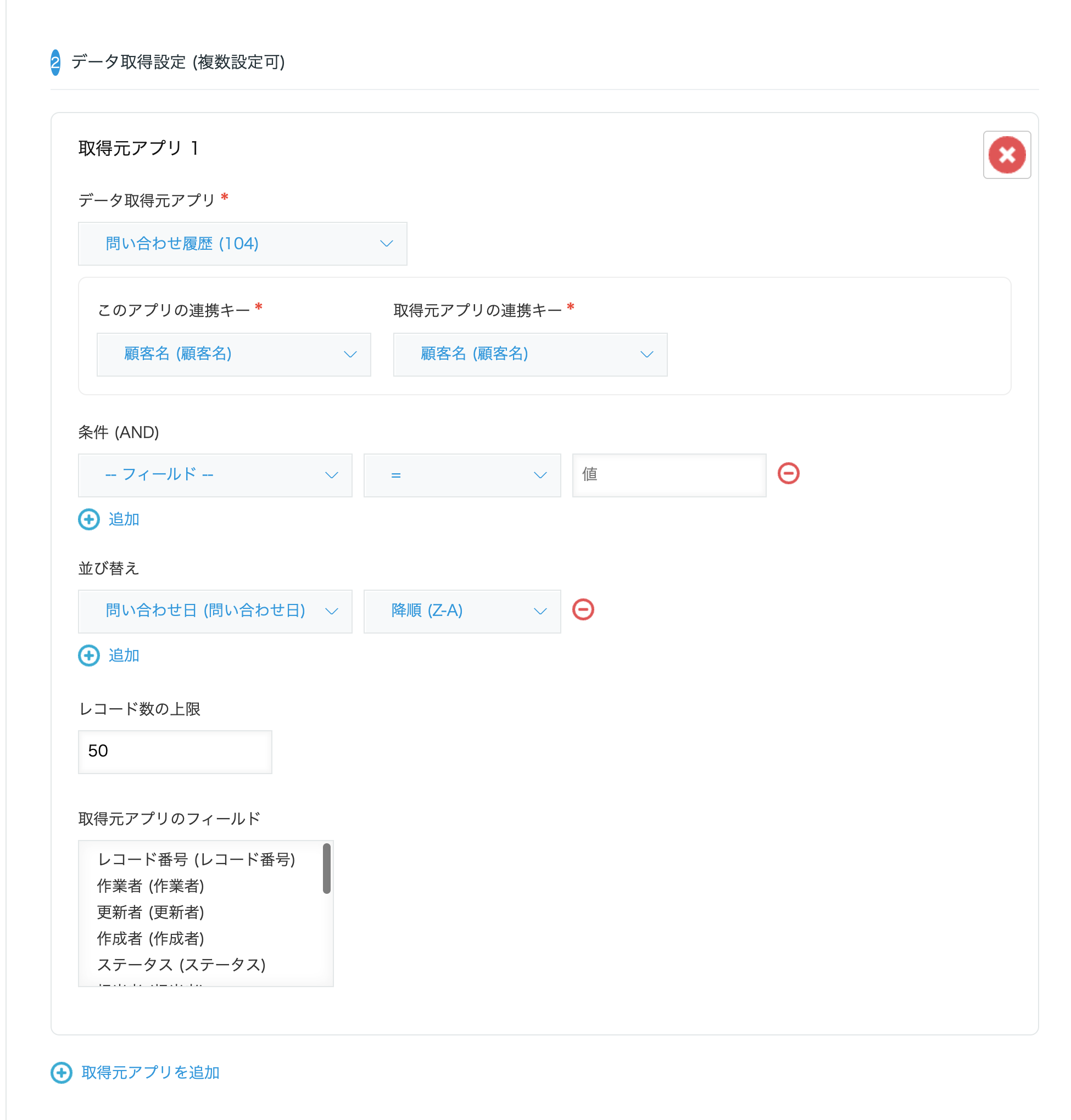
連携キー・絞り込み・並び順・件数を取得元アプリごとに設定
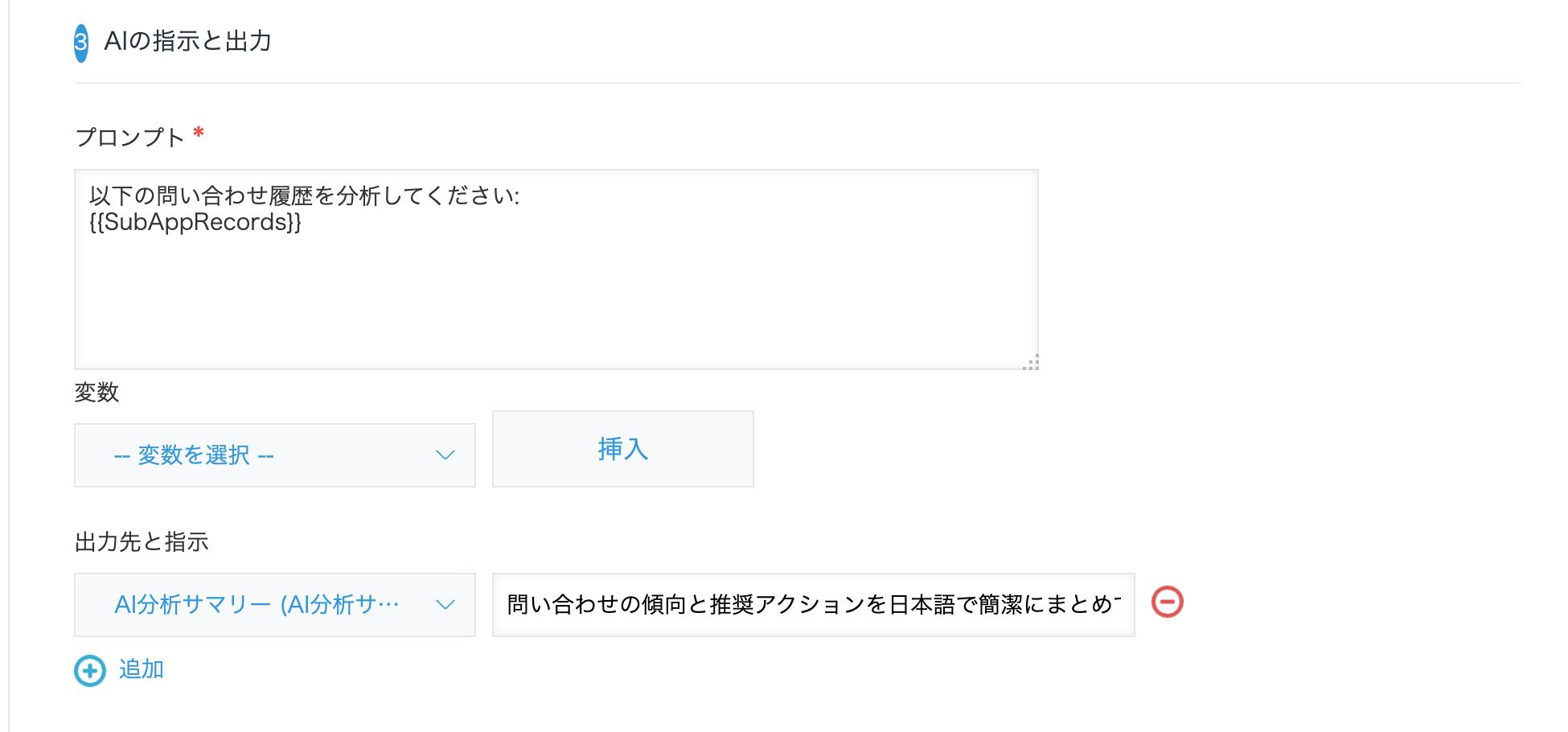
指示文と「どのフィールドに何を書くか」を画面上で設計できます
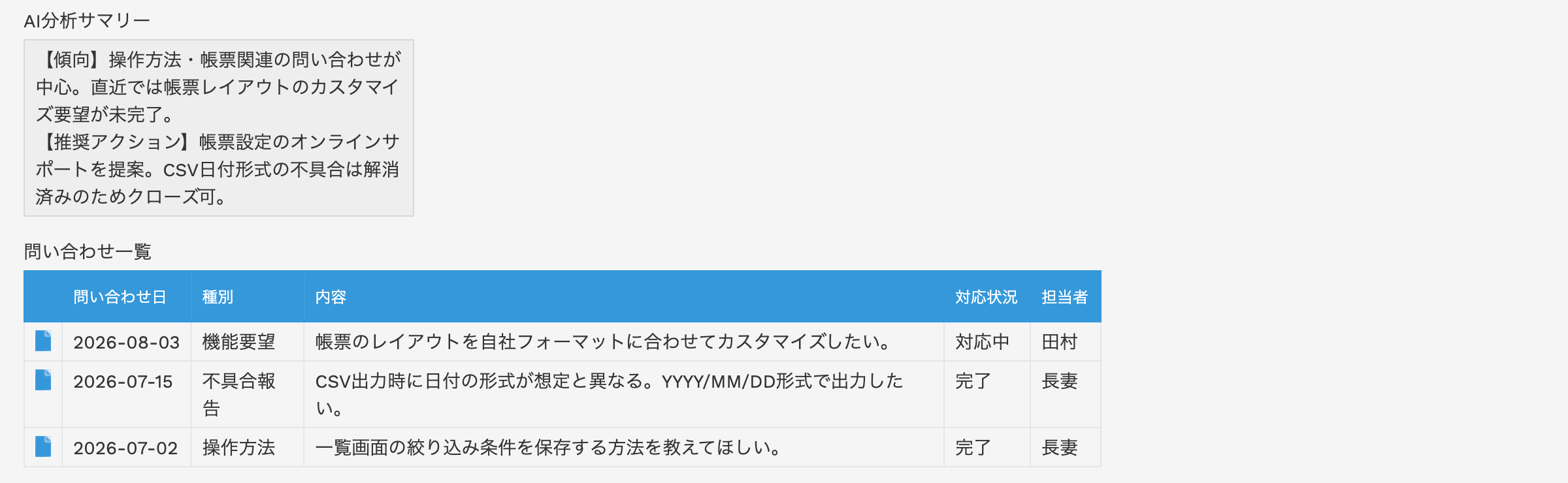
要約や判定結果が指定フィールドに自動でセットされます
※画像はイメージです。バージョンアップ等により、実際の画面と異なる場合があります。
インストールから利用開始まで、プログラミングの知識は不要です。
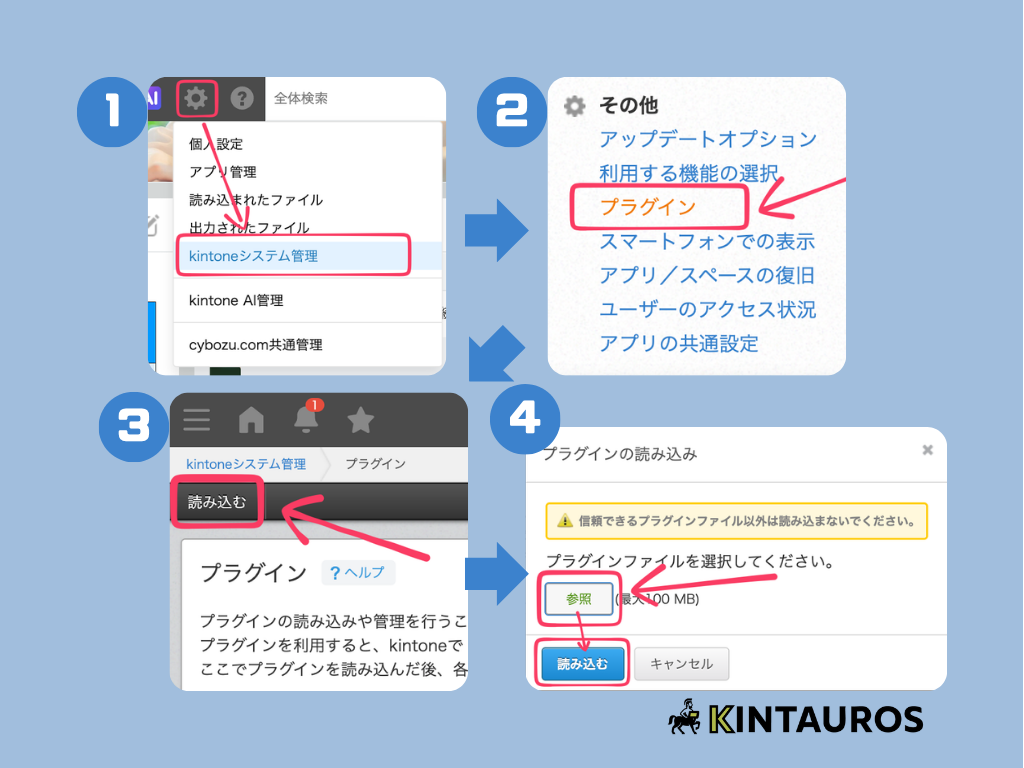
ダウンロードしたzipファイルを登録します。kintone画面右上の歯車アイコン→「kintoneシステム管理」→「その他」の「プラグイン」を開き、「読み込む」からzipファイルを選択します(システム管理権限が必要です)。
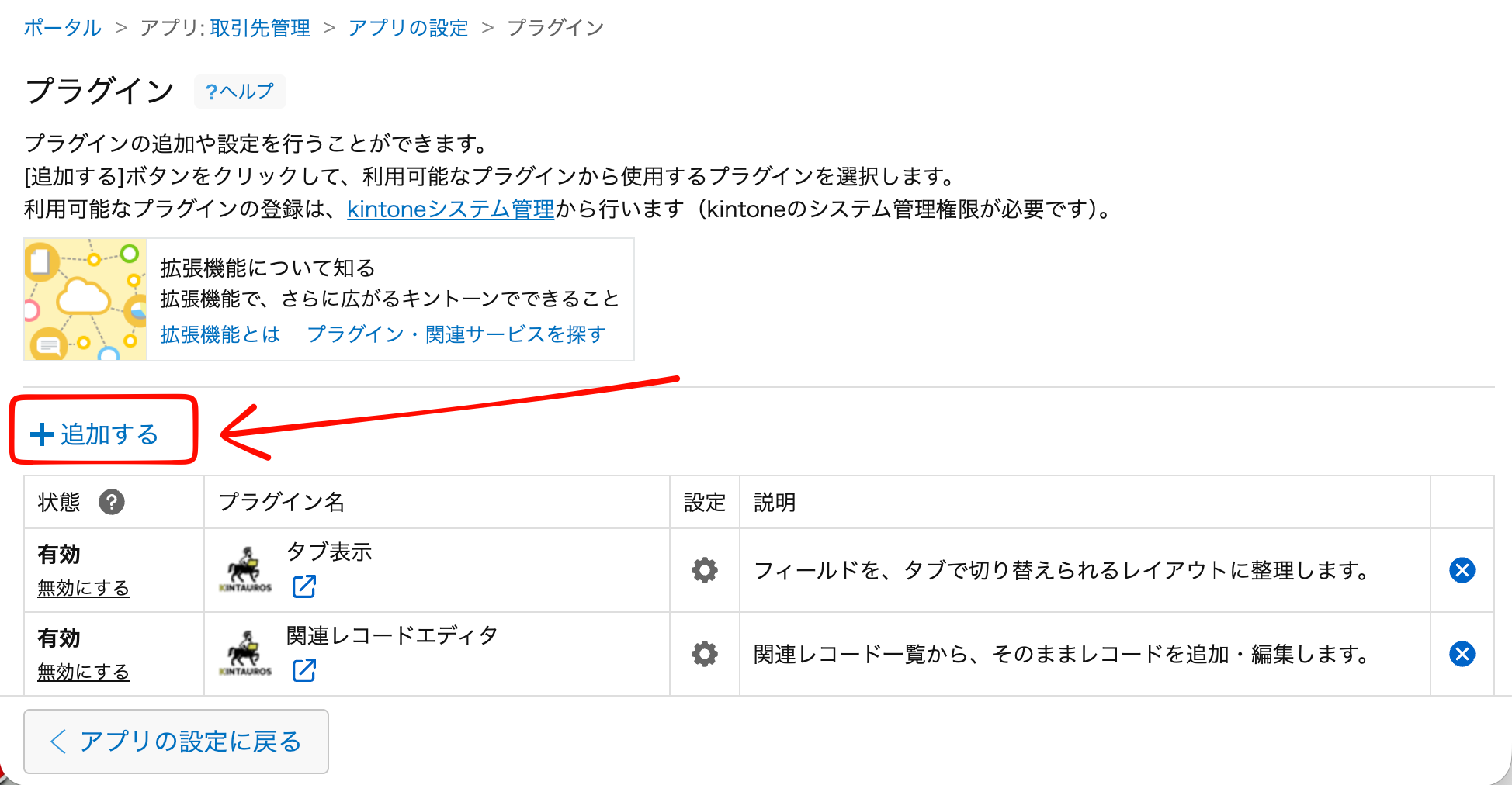
利用するアプリの「アプリの設定」→「設定タブ」→「プラグイン」→「追加する」を開き、「AIで関連レコード分析」にチェックを入れて追加します。
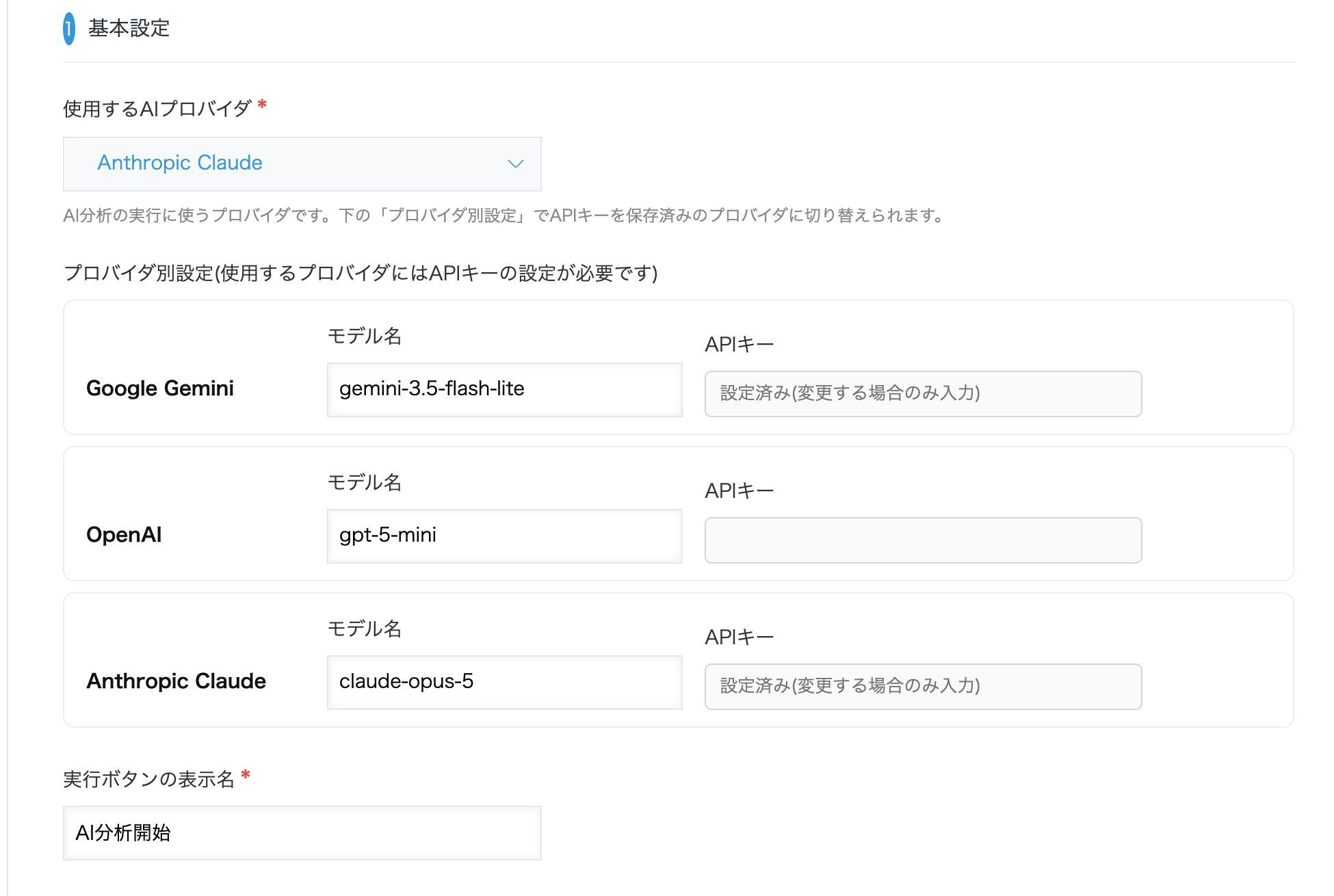
設定画面の「基本設定」で使用するAIプロバイダ(Google Gemini / OpenAI / Anthropic Claude)を選び、プロバイダ別設定にモデル名とAPIキーを入力します。キーはプロバイダごとに保存されるため、プルダウンの切り替えだけで使い分けられます。初回設定時には、データの送信先に関する確認事項への同意チェックがあります。
「データ取得設定」で関連レコードの取得元アプリ・連携キー・絞り込み条件・取得フィールドを指定し、「AIの指示と出力」でプロンプトと出力先フィールドへの指示を設定して「保存」を押します。
「アプリを更新」すると、レコード詳細画面に実行ボタン(表示名は設定可能)が現れます。押すと関連レコードがAIで分析され、結果が指定したフィールドへ書き込まれます。
※どのKINTAUROSプラグインも、設定画面の「設定のインポート / エクスポート」から設定内容をファイルとして書き出し・読み込みできます。検証用アプリから本番アプリへの設定コピーや、バックアップに便利です。
「履歴を読み込んでから判断する」業務が、数秒で終わります。
顧客レコードを開いてボタンを押すと、活動履歴アプリから直近の商談記録を取得してAIが要約。「現状」「懸念」「次のアクション」をフィールドに書き分けられます。
同じ顧客の過去の問い合わせ履歴をAIが読み込み、対応方針の下書きを生成。担当者はゼロから書かずにレビューから始められます。
導入前にご確認ください。
| 対応環境 | kintone スタンダードコース(デスクトップ版UI)。最新版の Chrome / Edge / Safari / Firefox に対応しています。 |
|---|---|
| 利用するAI | Google Gemini / OpenAI / Anthropic Claude から設定画面で選択できます。お客様ご自身で取得したAPIキーが必要です(APIの利用料金はお客様のご負担となります)。モデル名は設定で変更できます。 |
| 動作画面 | レコード詳細画面(分析ボタンの表示・実行)。結果の書き込みには対象レコードの編集権限が必要です。 |
| データの送信先 | AI分析の実行時、対象のレコードデータは、kintone のサーバーを経由して、お客様が選択したAI提供企業(Google / OpenAI / Anthropic)へお客様のAPIキーで送信されます。送信データの取り扱いは当該AI提供企業の規約に従います。プラグイン提供元(KINTAUROS)にレコードデータが送信されることはありません(送信されるのはライセンス確認のためのドメイン名・プラグインID・バージョンのみ)。 |
| AI出力について | 生成AIの出力は、その性質上、正確性・完全性・最新性を保証できません。出力内容の確認および業務上の利用のご判断は、お客様ご自身の責任で行ってください。個人情報や機密情報を含むデータを送信するかどうかも、お客様の判断と責任でご設定ください。 |
| 詳細マニュアル | 全設定項目のリファレンス・制限事項・エラー時の対処は詳細マニュアルをご覧ください。 |
登録不要でダウンロードできます。インストール後、プラグイン設定画面の「利用開始」ボタンを押すだけで、60日間の無料お試しがその場で始まります(カード登録不要)。
インストール手順の詳細はダウンロードページを、トライアルの仕組みは無料トライアルの始め方をご覧ください。
AIで関連レコード分析について、よくいただく質問にお答えします。
Google Gemini / OpenAI / Anthropic Claude から設定画面で選択できます。お客様ご自身で取得した各AIプロバイダのAPIキーが必要で、APIの利用料金はお客様のご負担となります。モデル名は設定で自由に変更できます。
AI分析の実行時、対象のレコードデータはお客様が選択したAI提供企業(Google / OpenAI / Anthropic)へ、お客様のAPIキーで送信されます。プラグイン提供元(KINTAUROS)にレコードデータが送信されることはありません(送信されるのはライセンス確認のためのドメイン名・プラグインID・バージョンのみです)。
決められます。分析の指示文(プロンプト)は自由記述で、「{{フィールドコード}}」でメインレコードの値を差し込めます。出力先フィールドと「何を書くか」をマッピングとして設定でき、AIの出力を構造化して複数のフィールドへ同時に書き込めます。
レコード詳細画面に追加される分析ボタン(表示名は変更可能)で実行します。結果の書き込みには対象レコードの編集権限が必要です。
 kintoneプラグイン サブスク