見積書・請求書・報告書を、kintoneから直接出力
見積書・請求書・報告書——お手持ちのPDFをテンプレートとしてアップロードし、レコードの値を差し込んで帳票を出力します。差し込み位置は画面上のドラッグで配置でき、サブテーブルの明細行にも対応。できあがったPDFは、ダウンロードだけでなくレコードの添付ファイル欄への自動保存もできます。
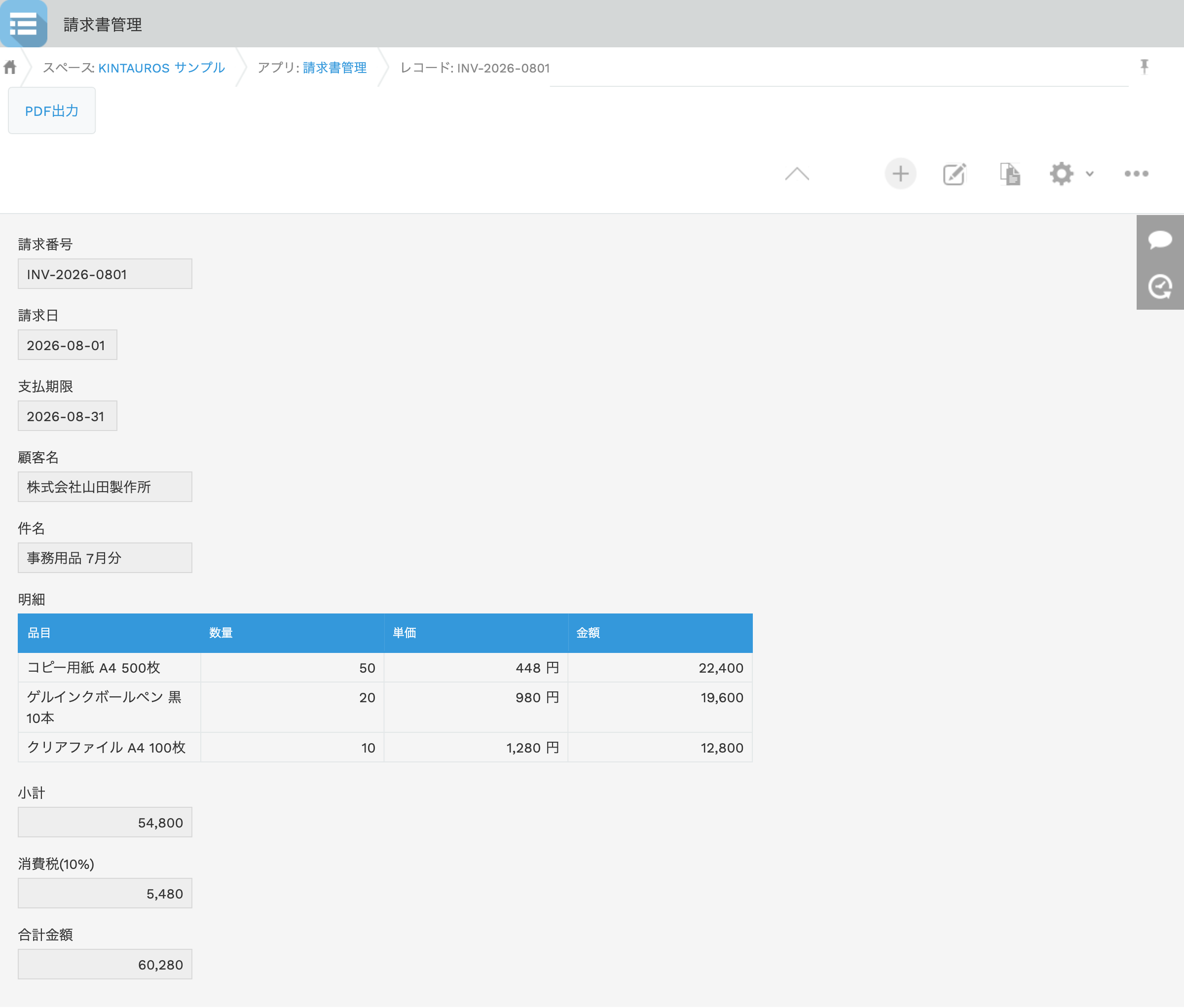
レコード詳細画面のボタンから、テンプレートを選んでその場でPDFを出力します。
帳票のためだけの外部サービス契約は不要。プラグインだけで完結します。
今お使いの見積書・報告書のPDFをアップロードすれば、そのレイアウトのまま帳票化できます。帳票デザインを作り直す必要はありません。
テンプレートのプレビュー上で、フィールドの差し込み位置をドラッグして配置。フォントサイズや配置の調整も画面上で確認しながら行えます。
見積・請求の明細のようなサブテーブルの行を、指定した行送りで繰り返し差し込めます。明細のある帳票もプラグインだけで作れます。
1つのアプリに複数の帳票テンプレートを登録できます。ボタンからテンプレートを選んで出力でき、「見積書」「注文書」「検収書」の使い分けも簡単です。
出力したPDFをレコードの添付ファイルフィールドへ自動保存できます。「発行した帳票の控えがレコードに残る」運用が自動化されます。
日本語フォント(Noto Sans JP)を同梱しており、文字化けの心配なくすぐに使えます。
インストール不要。左のフィールドを見積書テンプレートにドラッグして差し込み位置を決め、レコードの値が入ったプレビューまで試してみてください。
※体験コーナーはイメージです。実際のプラグインの画面や動作とは異なる場合があります。操作内容はブラウザの中だけで扱われ、外部には送信されません。ページを再読み込みすると元に戻ります。
導入後の利用イメージをご確認ください。
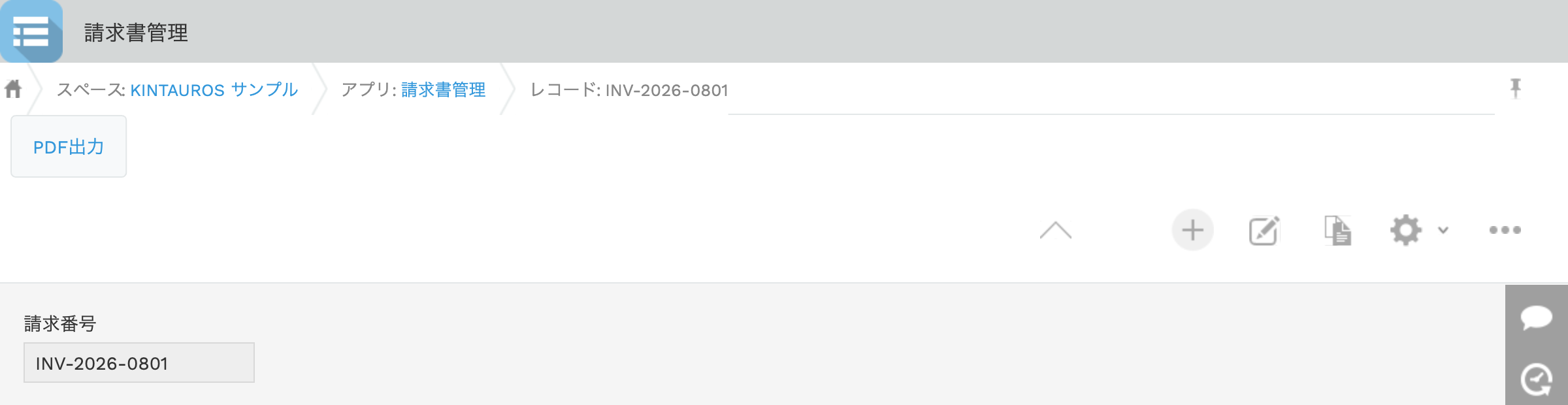
詳細画面のボタンからその場で出力。複数テンプレートにも対応
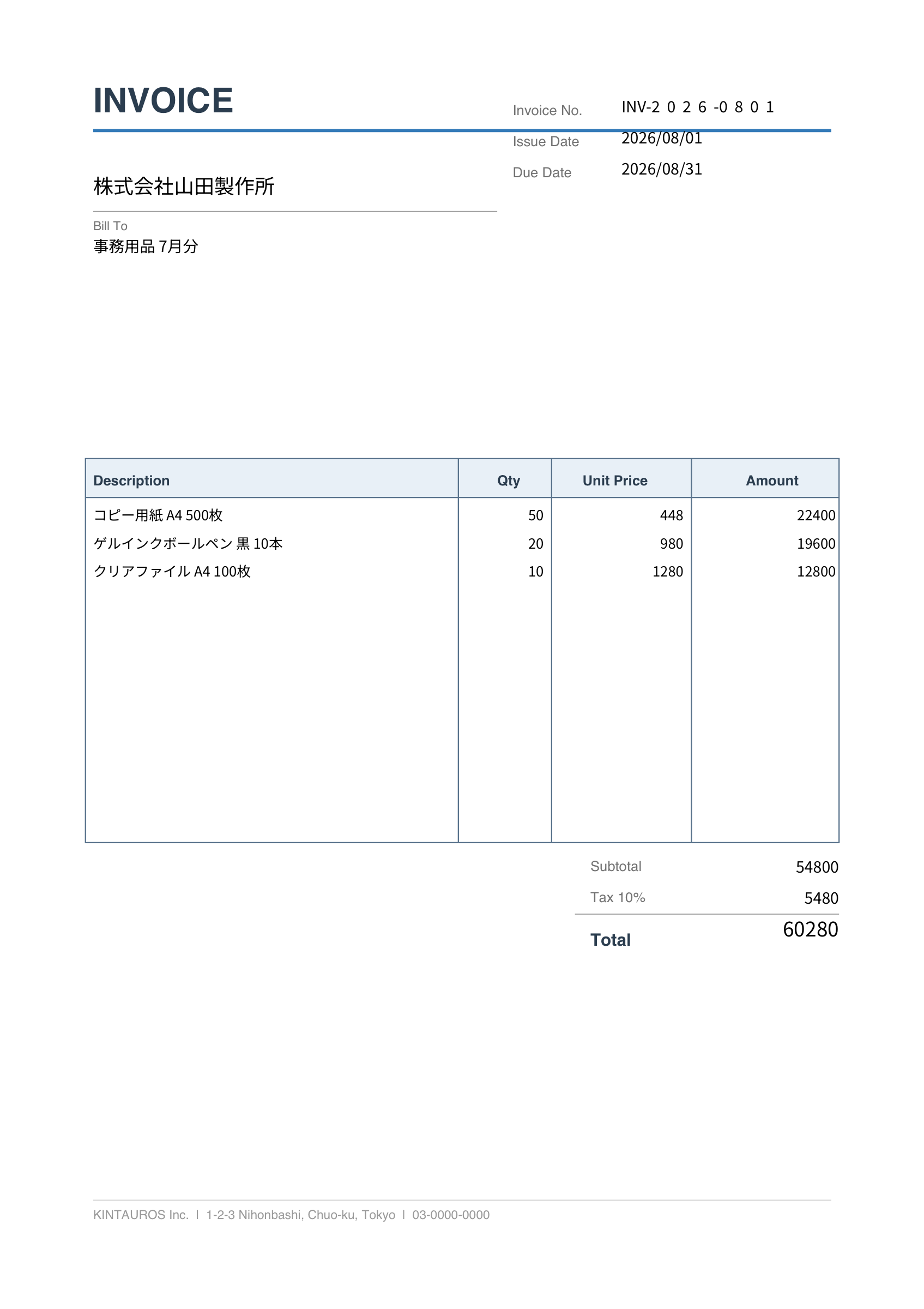
レコードの値と明細行が差し込まれた完成帳票
※画像はイメージです。バージョンアップ等により、実際の画面と異なる場合があります。
インストールから利用開始まで、プログラミングの知識は不要です。
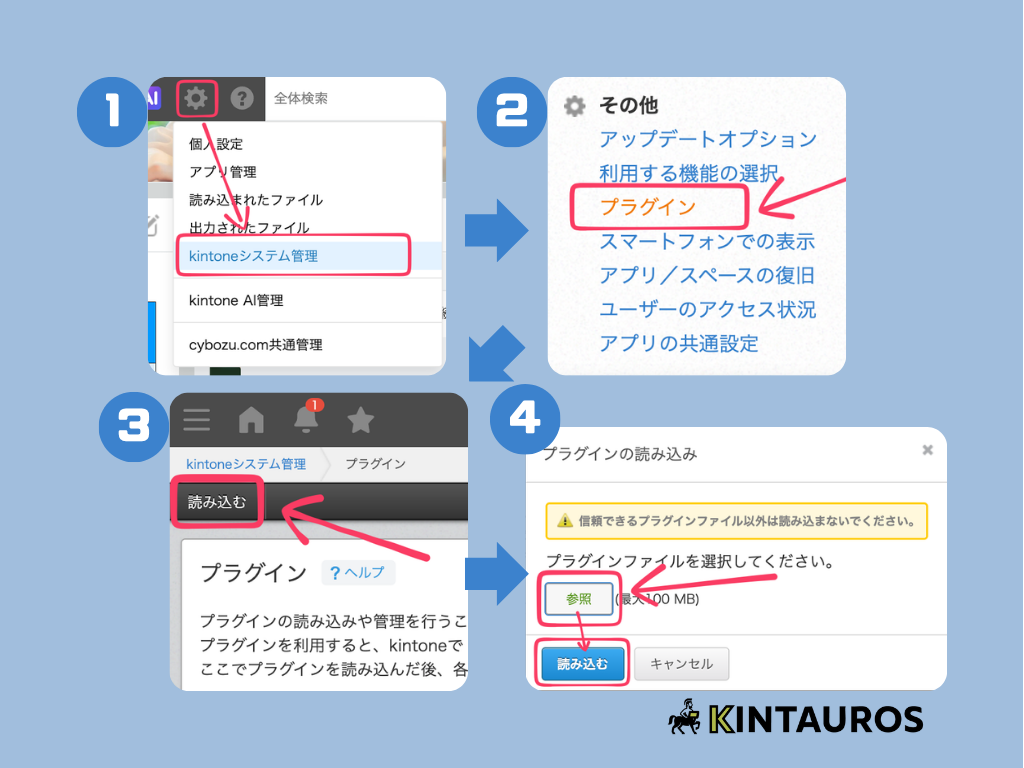
ダウンロードしたzipファイルを登録します。kintone画面右上の歯車アイコン→「kintoneシステム管理」→「その他」の「プラグイン」を開き、「読み込む」からzipファイルを選択します(システム管理権限が必要です)。
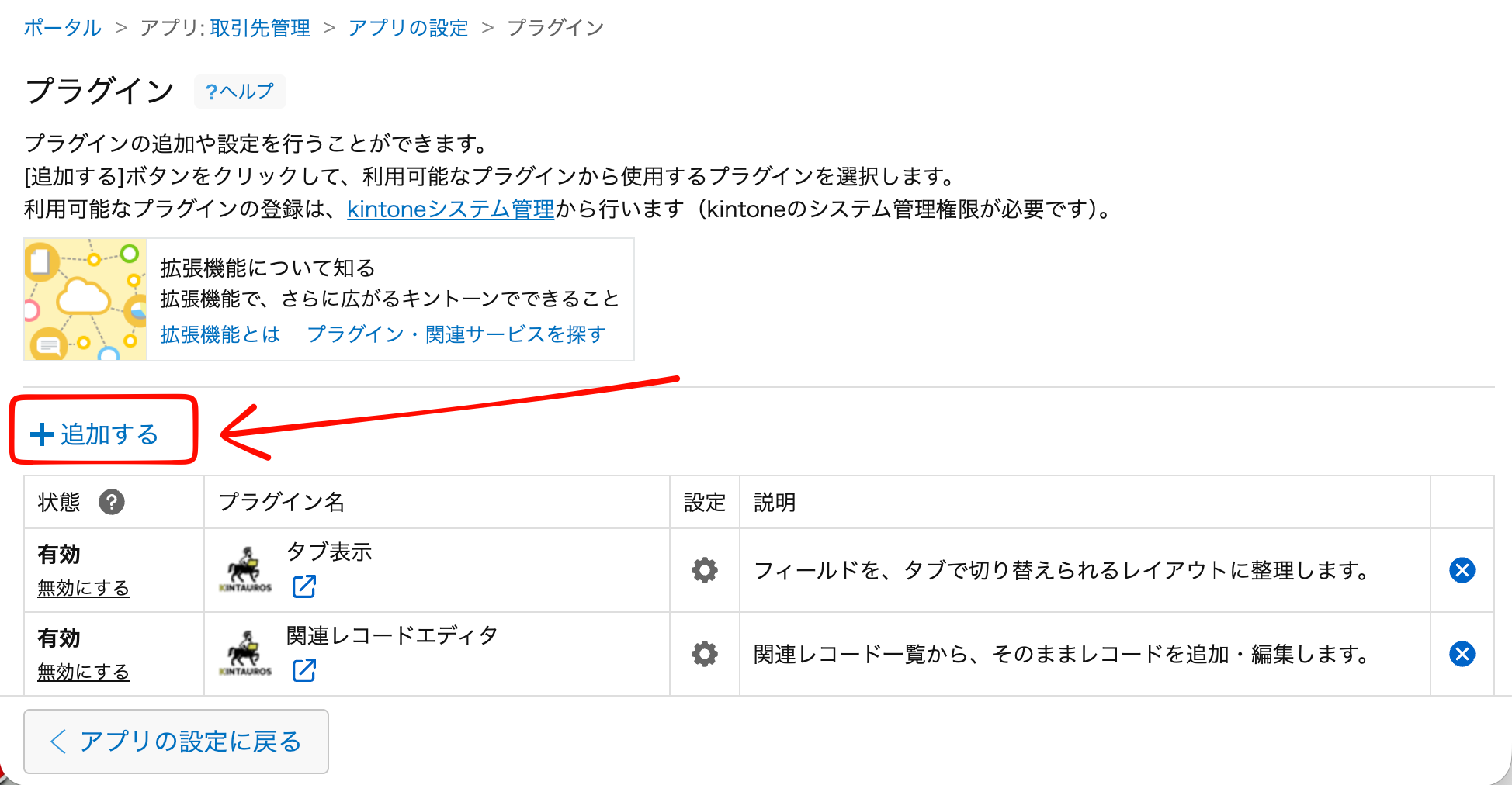
請求書管理などの出力元アプリの「アプリの設定」→「設定タブ」→「プラグイン」→「追加する」を開き、「PDF帳票出力」にチェックを入れて追加します。
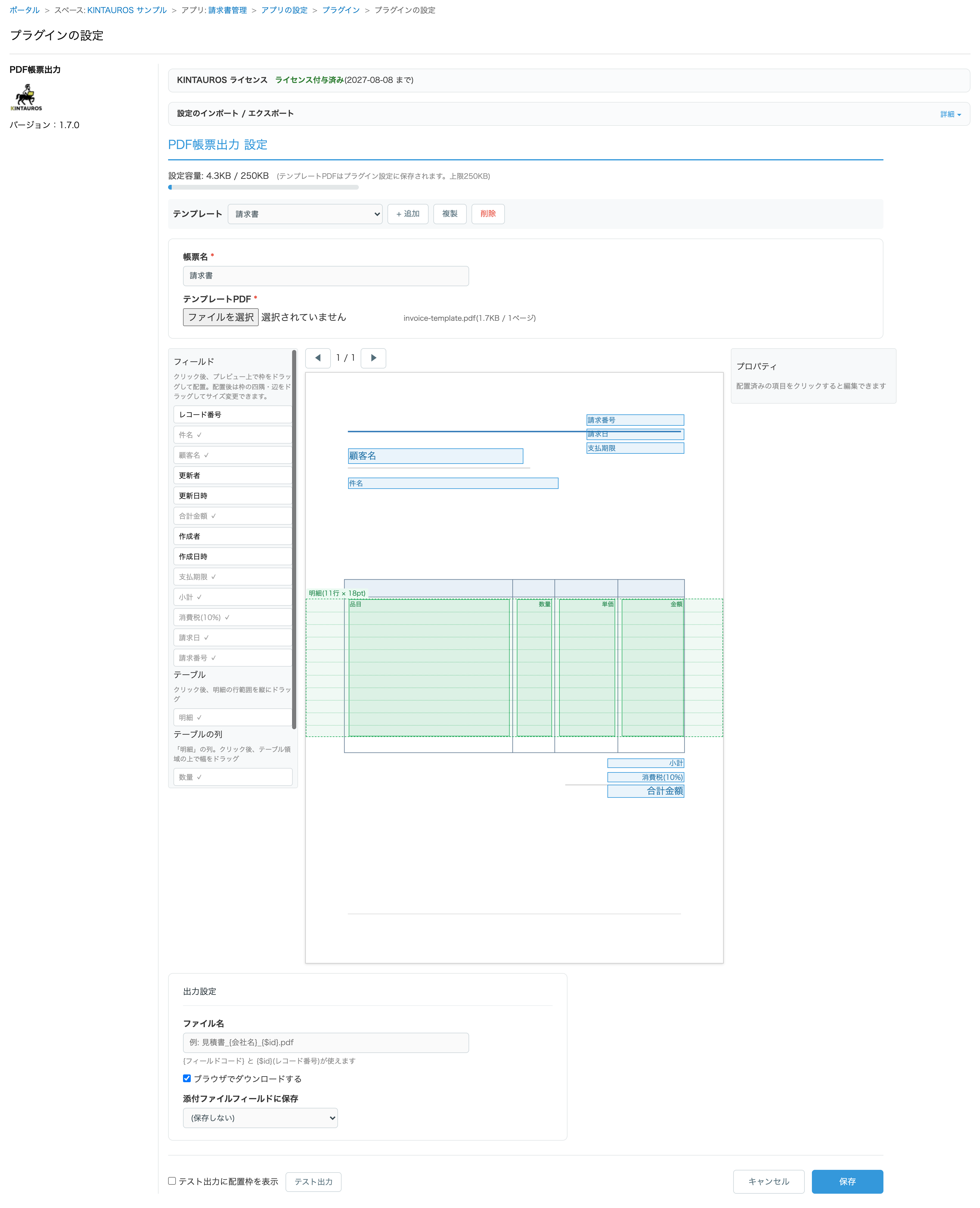
設定画面で帳票名を付け、元になるテンプレートPDFをアップロードします。「+ 追加」で複数の帳票を登録でき、「複製」で似た帳票を効率よく作れます。
左のフィールド一覧をクリックし、プレビュー上でドラッグして差し込み枠を配置します。枠は四隅・辺のドラッグでサイズ変更できます。ファイル名の付け方や添付ファイルフィールドへの保存などの出力設定を行い、「保存」を押します。
「アプリを更新」すると、レコード詳細画面に出力ボタンが現れます。押すとレコードの値が差し込まれたPDFが生成され、そのままダウンロードや添付ファイル保存ができます。
※どのKINTAUROSプラグインも、設定画面の「設定のインポート / エクスポート」から設定内容をファイルとして書き出し・読み込みできます。検証用アプリから本番アプリへの設定コピーや、バックアップに便利です。
「kintoneのデータをそのまま書類に」を、ボタン1つで。
商談アプリから見積書をワンクリック出力。明細はサブテーブルから自動で差し込まれ、発行済みPDFは添付欄に控えとして残ります。
現場で入力した点検結果を、決まった様式の報告書PDFとして出力。客先提出用の清書作業がなくなります。
導入前にご確認ください。
| 対応環境 | kintone スタンダードコース(デスクトップ版UI)。最新版の Chrome / Edge / Safari / Firefox に対応しています。 |
|---|---|
| 動作画面 | レコード詳細画面(出力ボタン)。添付ファイル欄への保存にはレコードの編集権限が必要です。 |
| テンプレート | PDFファイル(複数登録可)。差し込みは通常フィールドとサブテーブル明細行に対応し、日本語フォント(Noto Sans JP)を同梱しています。 |
| 生成処理 | PDFの生成はすべてブラウザ内で行われ、レコードデータが帳票生成のために外部サーバーへ送られることはありません。 |
| 外部通信 | 外部と通信するのはライセンス確認のみで、送信されるのはkintoneドメイン名・プラグインID・バージョンだけです。レコードの内容や個人情報が外部に送信されることはありません。 |
| 詳細マニュアル | 全設定項目のリファレンス・制限事項・エラー時の対処は詳細マニュアルをご覧ください。 |
登録不要でダウンロードできます。インストール後、プラグイン設定画面の「利用開始」ボタンを押すだけで、60日間の無料お試しがその場で始まります(カード登録不要)。
インストール手順の詳細はダウンロードページを、トライアルの仕組みは無料トライアルの始め方をご覧ください。
PDF帳票出力について、よくいただく質問にお答えします。
今お使いの見積書・請求書などのPDFファイルをそのままアップロードすれば、そのレイアウトのままテンプレートになります。1つのアプリに複数のテンプレートを登録して使い分けられます。日本語フォント(Noto Sans JP)を同梱しているため、文字化けの心配もありません。
できます。サブテーブルの行を、指定した行送りで繰り返し差し込めます。明細のある帳票もプラグインだけで作成できます。
ありません。PDFの生成はすべてブラウザ内で行われ、レコードデータが帳票生成のために外部サーバーへ送られることはありません。外部と通信するのはライセンス確認のみです。
その場でダウンロードできるほか、レコードの添付ファイルフィールドへの自動保存も設定できます(保存にはレコードの編集権限が必要です)。発行した帳票の控えがレコードに残る運用を自動化できます。
 kintoneプラグイン サブスク