絞り込んだ複数レコードを、1レコードのテーブルへワンクリックで集約
レコード一覧にボタンを設置し、絞り込んだ複数のレコードを別アプリの1レコード内のテーブルへまとめて出力します。「未請求の売上明細を集めて請求書を1枚つくる」「今月の実績を1レコードにまとめて報告する」——一覧をコピペで転記するその作業が、ワンクリックになります。
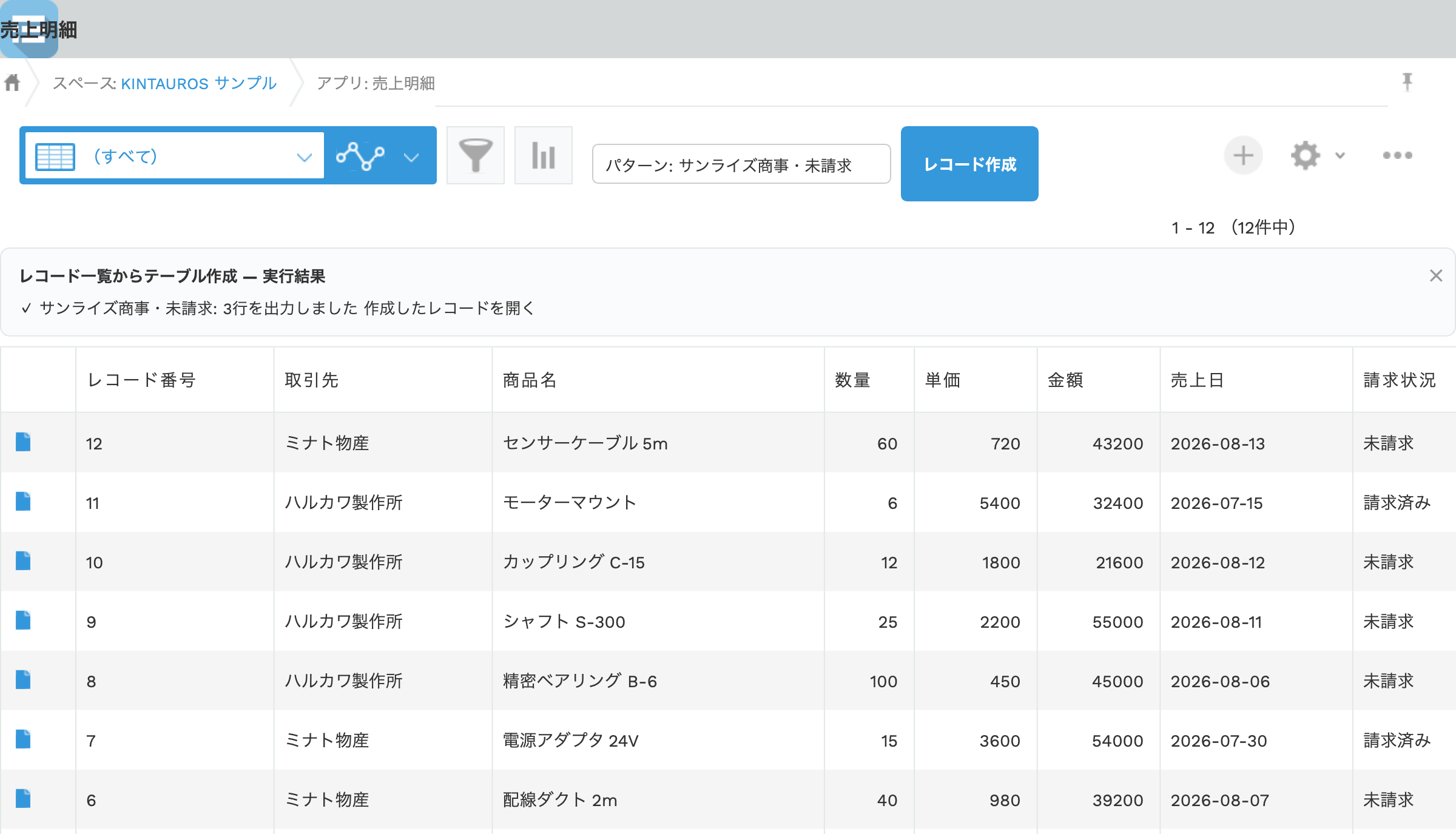
一覧のヘッダーからパターンを選んで「レコード作成」。対象レコードが出力先アプリの1レコードにまとまります。
「一覧で絞り込んで、別アプリへ転記してまとめる」を、ボタン1つに置き換えます。
表示中の一覧の絞り込み結果を、そのまま出力先アプリの1レコード内のテーブルへ出力できます。1出力元レコードがテーブルの1行になります。
よく使う条件はパターンとして登録でき、一覧を絞り込み直さずにプルダウンから即実行。条件のAND/OR、「今日」「今月」「ログインユーザー」などの動的な値、並び順にも対応します。
「取引先Aの未請求」「取引先Bの未請求」…と登録したパターンを一括実行し、パターンごとに1レコードずつ作成。月次のまとめ作業が1クリックで終わります。
テーブルの各行に、出力元レコードのレコード番号とURLを自動で入れられます。集約後も1クリックで元のレコードに戻れます。
実行したパターン名・対象件数・使用した絞り込み条件を、出力先レコードのフィールドへ自動で記録。「このレコードは何をまとめたものか」が後から分かります。
実行前に出力先アプリと対象件数を表示して確認を求めます。出力行数の上限(既定1,000行・最大5,000行)を超える場合は実行されないため、誤操作で巨大なレコードができる心配がありません。
インストール不要。売上明細の一覧を絞り込むかパターンを選んで「レコード作成」を押し、別アプリの1レコードに明細がまとまる流れを体験してみてください。
※体験コーナーはイメージです。実際のプラグインの画面や動作とは異なる場合があります。操作内容はブラウザの中だけで扱われ、外部には送信されません。ページを再読み込みすると元に戻ります。
導入後の利用イメージをご確認ください。
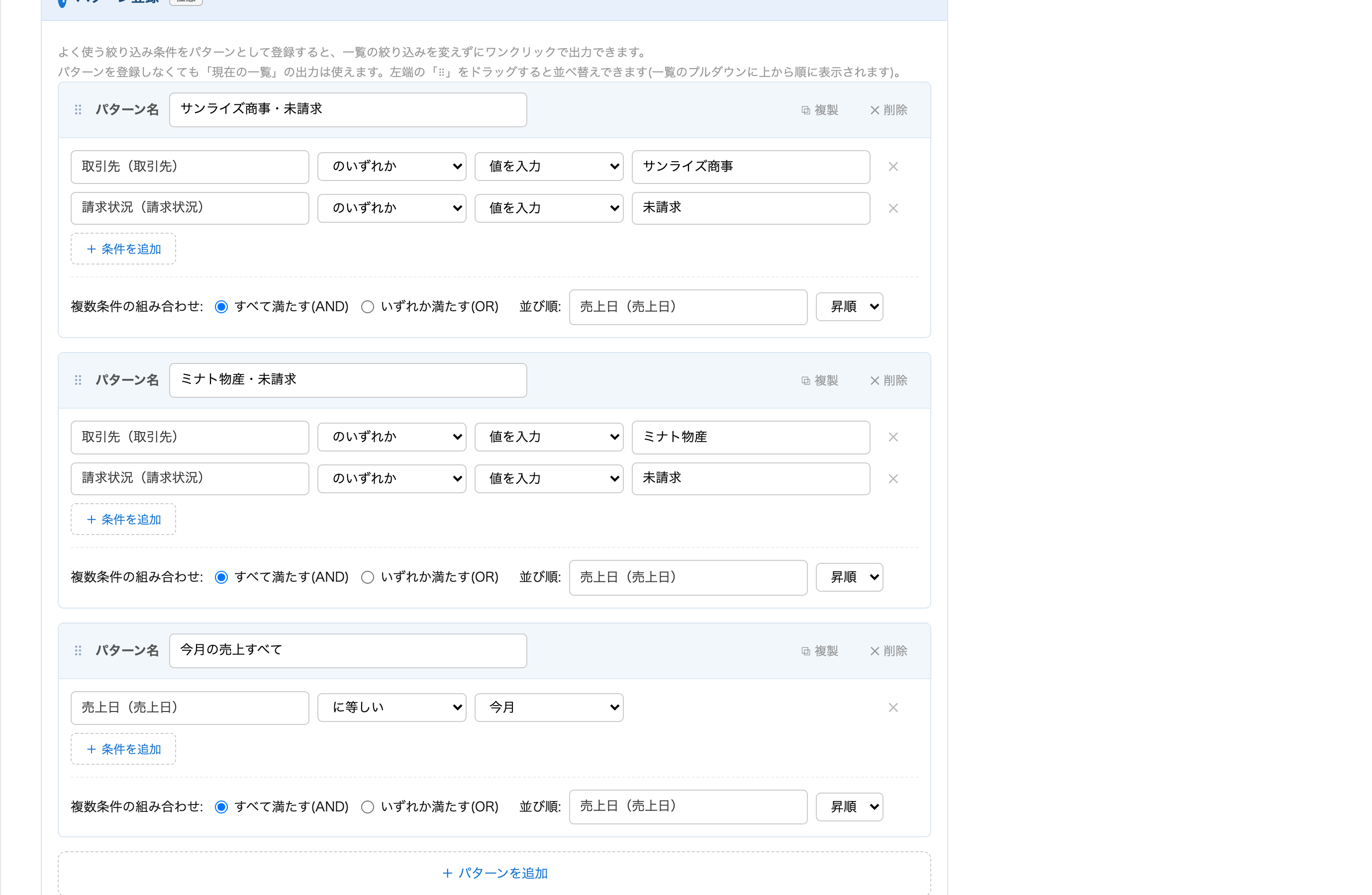
よく使う絞り込み条件をパターン登録。ドラッグで並べ替えでき、一覧のプルダウンに表示されます
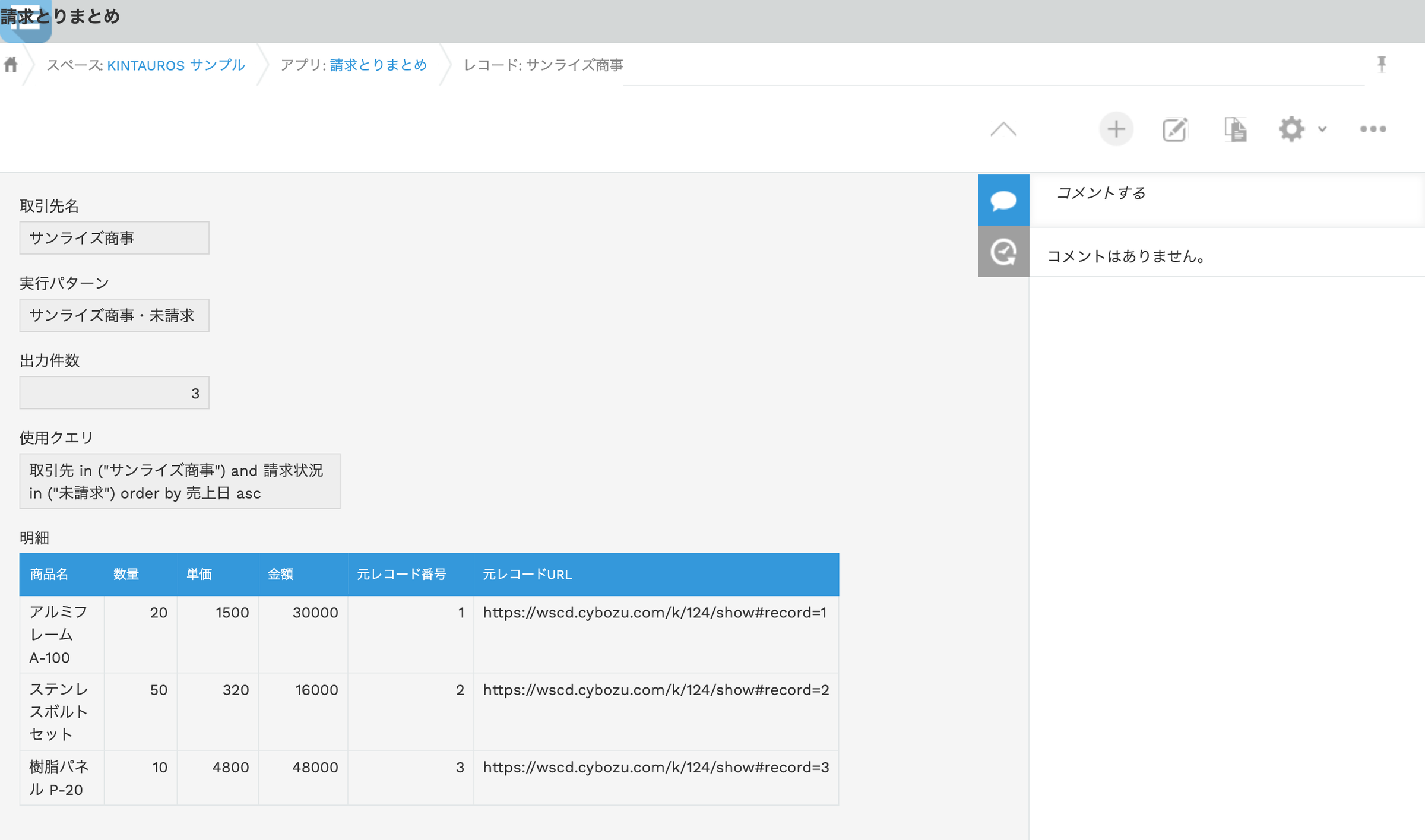
出力されたレコード。各行の元レコードリンクと、パターン名・件数・使用クエリの記録付き
※画像はイメージです。バージョンアップ等により、実際の画面と異なる場合があります。
インストールから利用開始まで、プログラミングの知識は不要です。
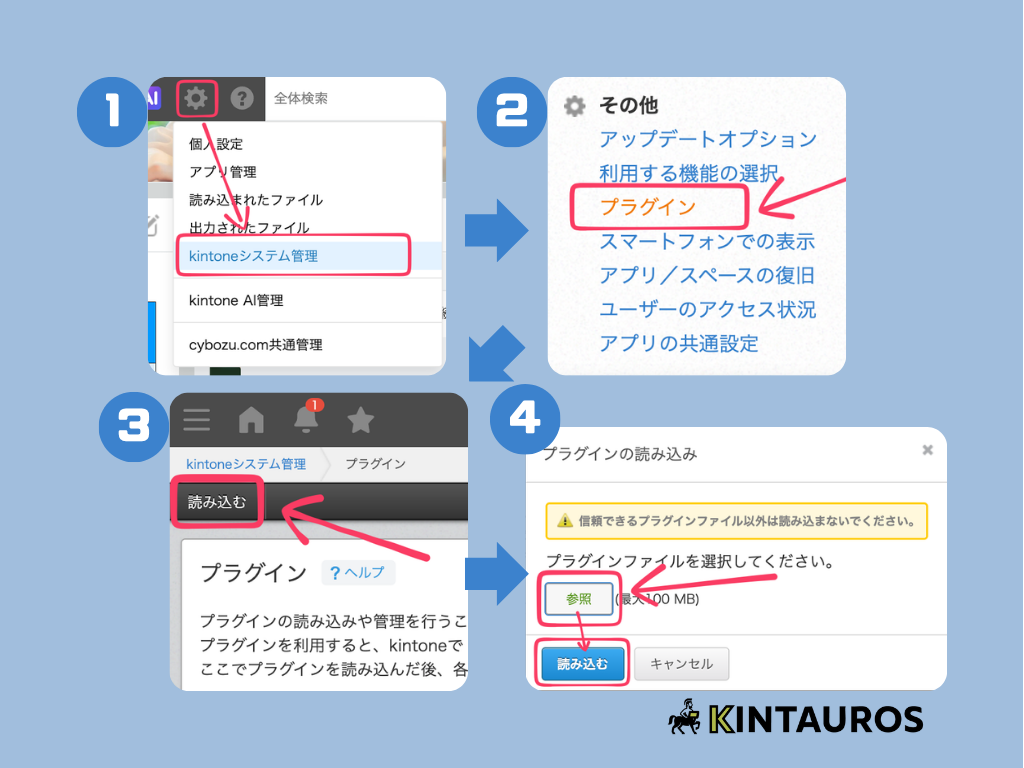
ダウンロードしたzipファイルを登録します。kintone画面右上の歯車アイコン→「kintoneシステム管理」→「その他」の「プラグイン」を開き、「読み込む」からzipファイルを選択します(システム管理権限が必要です)。
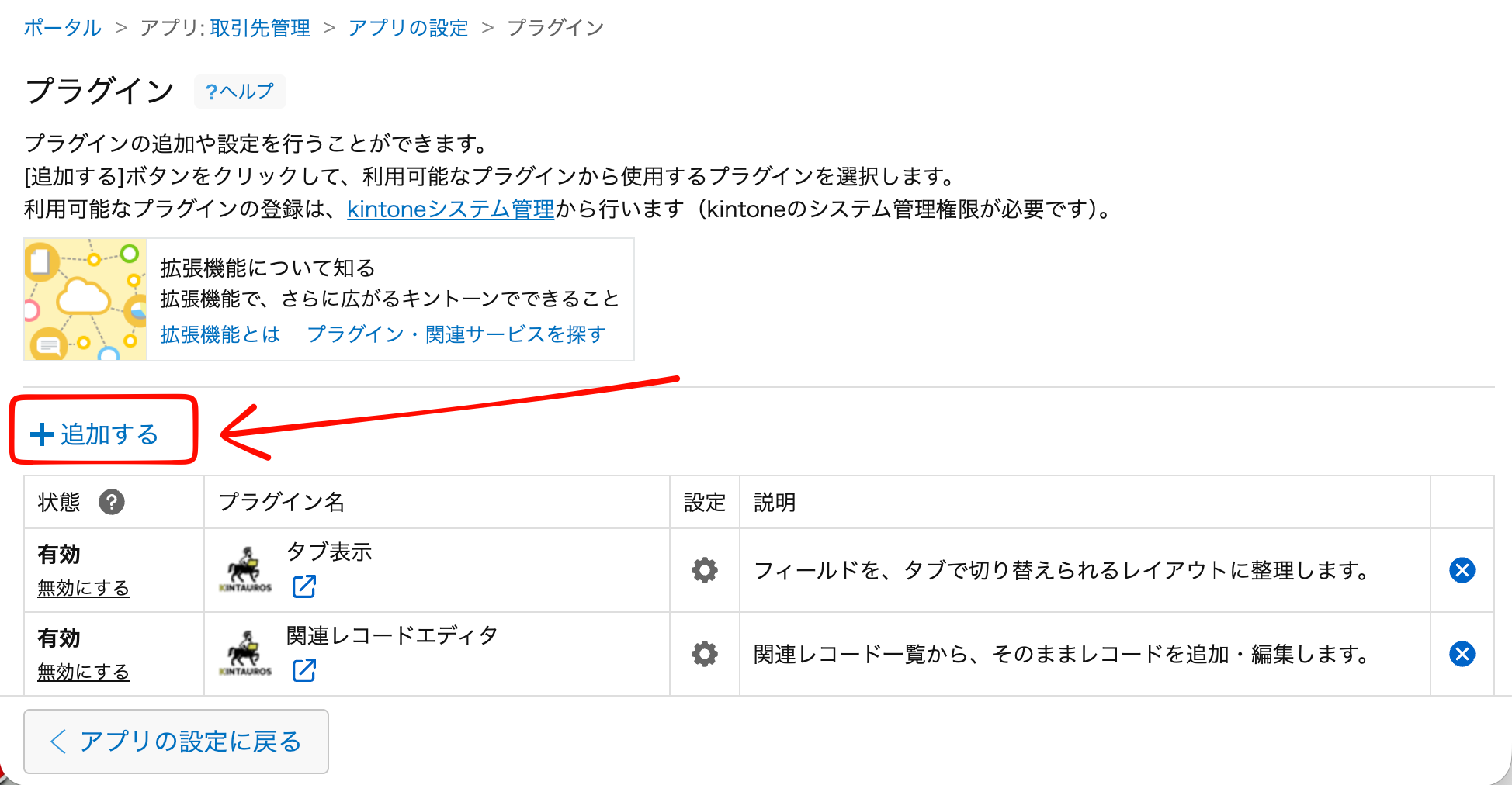
売上明細などの出力元アプリの「アプリの設定」→「設定タブ」→「プラグイン」→「追加する」を開き、「レコード一覧からテーブル作成」にチェックを入れて追加します。
設定画面で出力先アプリと出力先テーブルを選び、このアプリのフィールドと出力先テーブルの列の対応を設定します。フィールドコードを揃えてあれば「同名フィールドを自動マッピング」で一括設定できます。元レコード番号・元レコードURLを入れる列も指定できます。
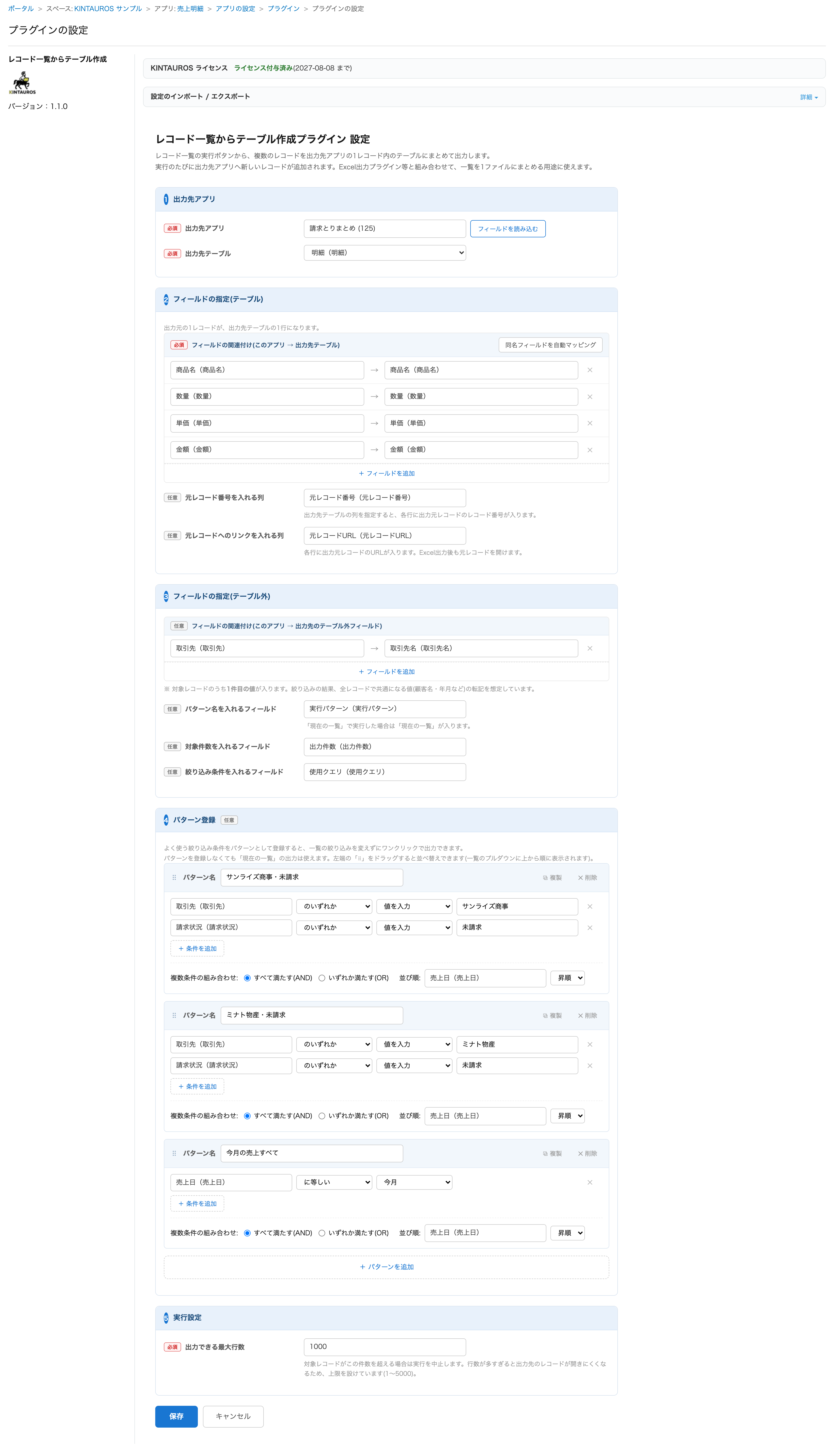
「サンライズ商事・未請求」「今月の売上すべて」など、よく使う絞り込み条件をパターンとして登録しておくと、一覧からワンクリックで呼び出せます。パターンは複製・並べ替えもできます。
「アプリを更新」すると、レコード一覧のヘッダーにパターンのプルダウンと実行ボタンが現れます。対象件数を確認して実行すると出力先アプリに新しいレコードが作成され、一覧の内容が1つのテーブルにまとまります。
※どのKINTAUROSプラグインも、設定画面の「設定のインポート / エクスポート」から設定内容をファイルとして書き出し・読み込みできます。検証用アプリから本番アプリへの設定コピーや、バックアップに便利です。
「一覧で絞り込んで、1枚にまとめる」あらゆる集約業務に。
「取引先A・未請求」のパターンをワンクリック実行すると、対象明細が請求書アプリの1レコードにテーブルとして集約されます。取引先ごとのパターンを一括実行すれば、月末の請求書ドラフト作成がまとめて終わります。
「今月の売上すべて」のような動的な条件で、月次実績を報告アプリの1レコードへ集約。各行に元レコードへのリンクが付くので、明細の深掘りもすぐできます。帳票出力系プラグインと組み合わせれば、一覧を1枚の帳票にする運用も可能です。
導入前にご確認ください。
| 対応環境 | kintone スタンダードコース(デスクトップ版UI)。最新版の Chrome / Edge / Safari / Firefox に対応しています。 |
|---|---|
| 動作画面 | レコード一覧画面(デスクトップ版)。一覧のヘッダーにパターン選択と実行ボタンを設置します。 |
| 必要な権限 | 実行するユーザーに、このアプリのレコード閲覧権限と、出力先アプリのレコード追加権限が必要です。 |
| 出力の仕組み | 実行のたびに、出力先アプリへ新しいレコードを追加します(パターンごとに1レコード)。1回の出力は最大5,000行まで(既定1,000行・設定で変更可)。実行前に対象件数を表示して確認を求めます。 |
| 外部通信 | 外部と通信するのはライセンス確認のみで、送信されるのはkintoneドメイン名・プラグインID・バージョンだけです。レコードの内容や個人情報が外部に送信されることはありません。 |
| 詳細マニュアル | 全設定項目のリファレンス・制限事項・エラー時の対処は詳細マニュアルをご覧ください。 |
登録不要でダウンロードできます。インストール後、プラグイン設定画面の「利用開始」ボタンを押すだけで、60日間の無料お試しがその場で始まります(カード登録不要)。
インストール手順の詳細はダウンロードページを、トライアルの仕組みは無料トライアルの始め方をご覧ください。
レコード一覧からテーブル作成について、よくいただく質問にお答えします。
表示中の一覧の絞り込み結果をそのまま出力できるほか、よく使う条件を「パターン」として登録しておけばプルダウンから即実行できます。パターンは条件のAND/OR、「今日」「今月」「ログインユーザー」などの動的な値、並び順に対応し、複数パターンの一括実行もできます。
1回の出力は既定で1,000行、設定で最大5,000行までです。上限を超える場合は実行されず、実行前には出力先アプリと対象件数が表示されて確認を求められるため、誤操作で巨大なレコードができる心配はありません。
実行するユーザーに、出力元アプリのレコード閲覧権限と、出力先アプリのレコード追加権限が必要です。実行のたびに出力先アプリへ新しいレコードが追加されます(パターンごとに1レコード)。
できます。テーブルの各行に出力元レコードのレコード番号とURLを自動で入れられるため、1クリックで元レコードに戻れます。また実行したパターン名・対象件数・使用した絞り込み条件を出力先レコードへ自動記録でき、「何をまとめたレコードか」が後から分かります。
 kintoneプラグイン サブスク