関連レコード一覧から、画面遷移なしで追加・編集
「関連レコード一覧」は見るだけ——そんなkintoneの常識を変えます。関連レコードをその場で編集・追加できる一覧に置き換え、関連アプリへの画面遷移を往復する手間をなくします。
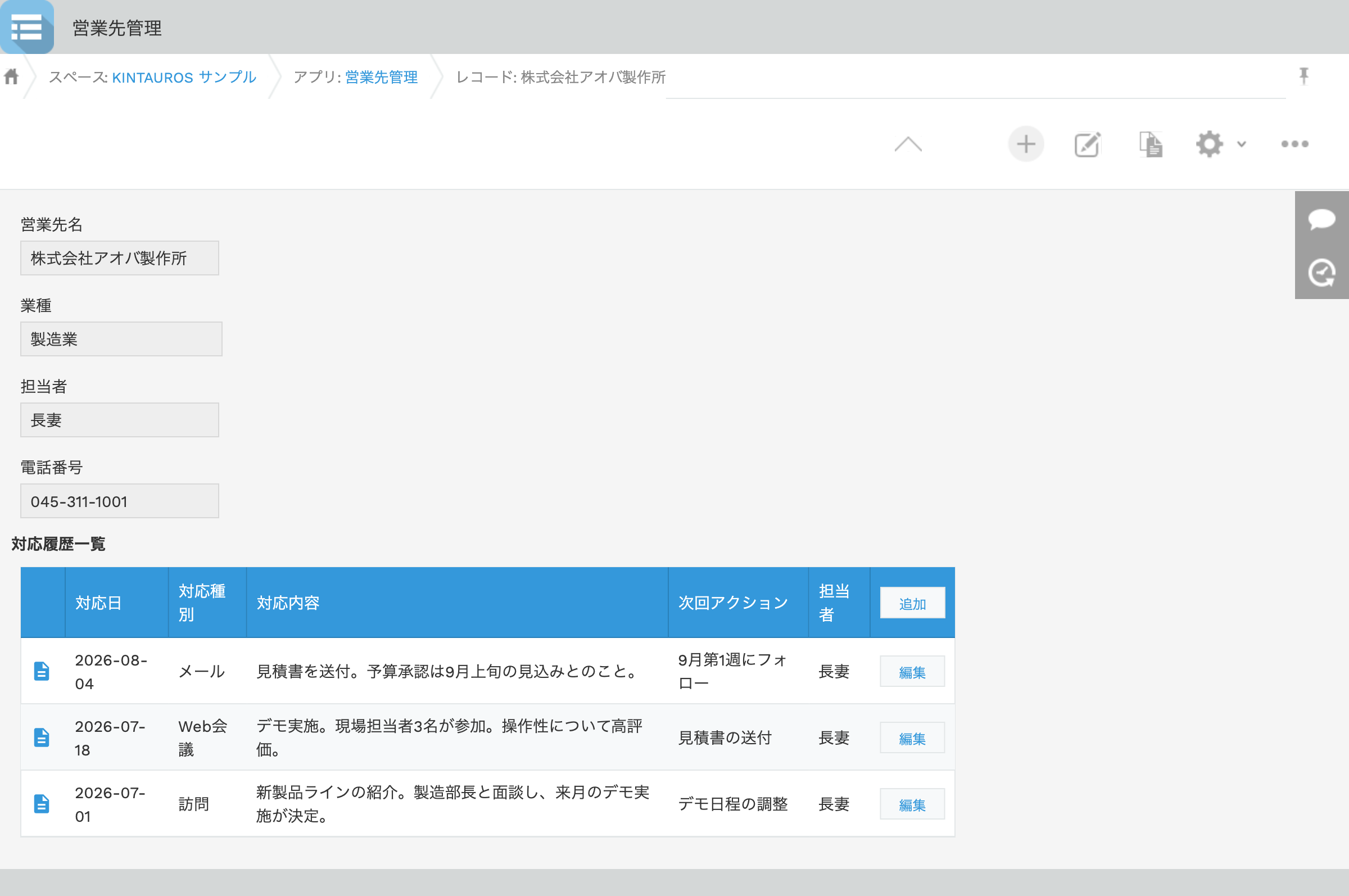
関連レコード一覧の値を、その場で直接編集して保存できます。
親レコードを見ながら、子レコードをその場で更新できます。
関連レコード一覧のフィールドを直接編集して保存できます。「一覧で気づいた入力ミスを直すために画面を行き来する」必要がなくなります。
親レコードに紐づく関連レコードを、その場で追加できます。紐付けのキーは自動でセットされるため、入力漏れによる「迷子レコード」を防げます。
表示する画面(詳細/追加・編集)を関連レコードごとに選べます。表示位置はフォームのスペースフィールドで自由に指定できます。
表示フィールドや絞り込み条件は、kintone標準の関連レコード一覧の設定をそのまま使います。既存アプリへの導入も設定の作り直しなしで行えます。
インストール不要。顧客レコードの詳細画面で、関連レコード一覧「対応履歴」をその場で編集・追加してみてください。
※体験コーナーはイメージです。実際のプラグインの画面や動作とは異なる場合があります。操作内容はブラウザの中だけで扱われ、外部には送信されません。ページを再読み込みすると元に戻ります。
導入後の利用イメージをご確認ください。
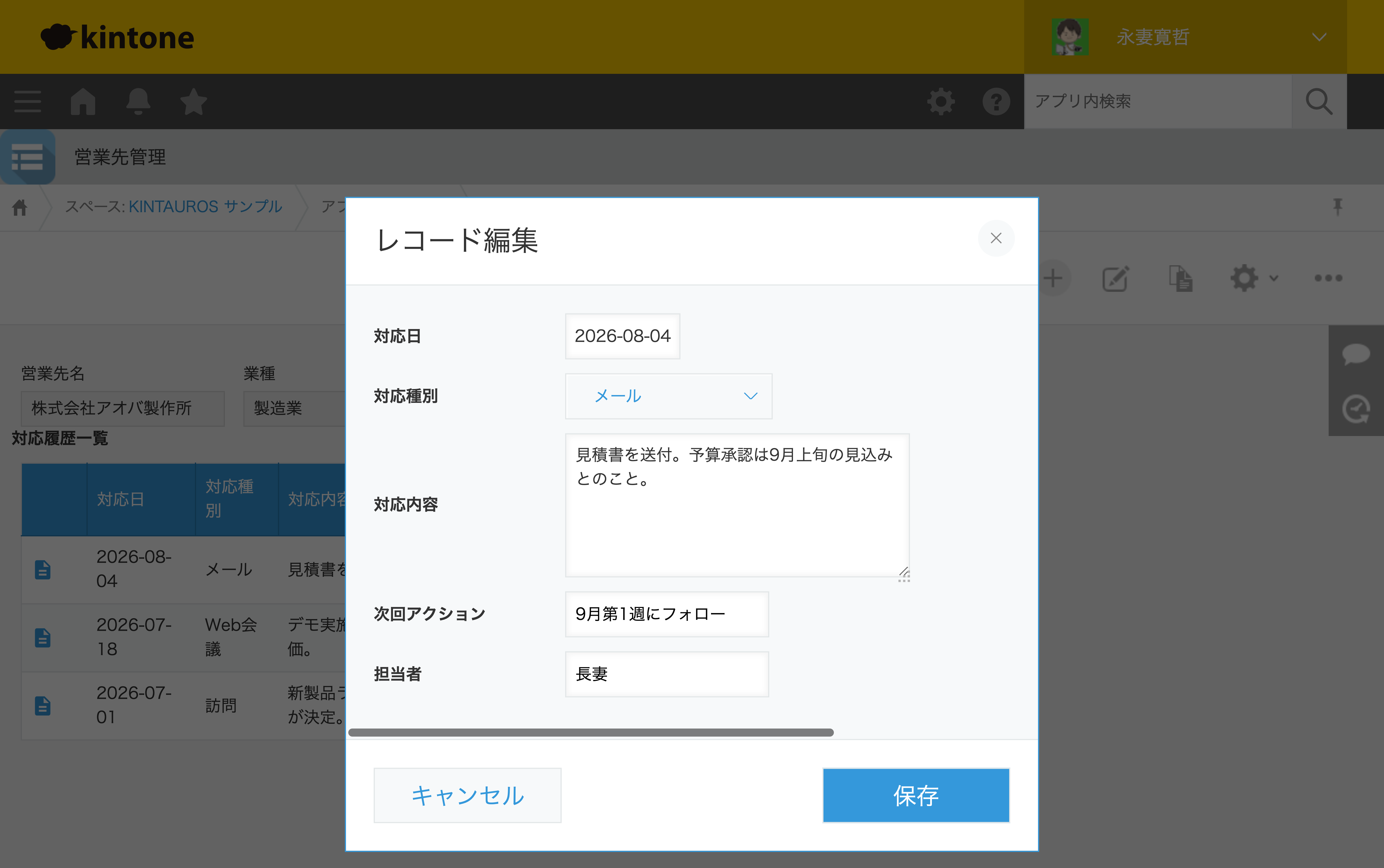
「編集」ボタンで開くダイアログから、その場で値を変更して保存
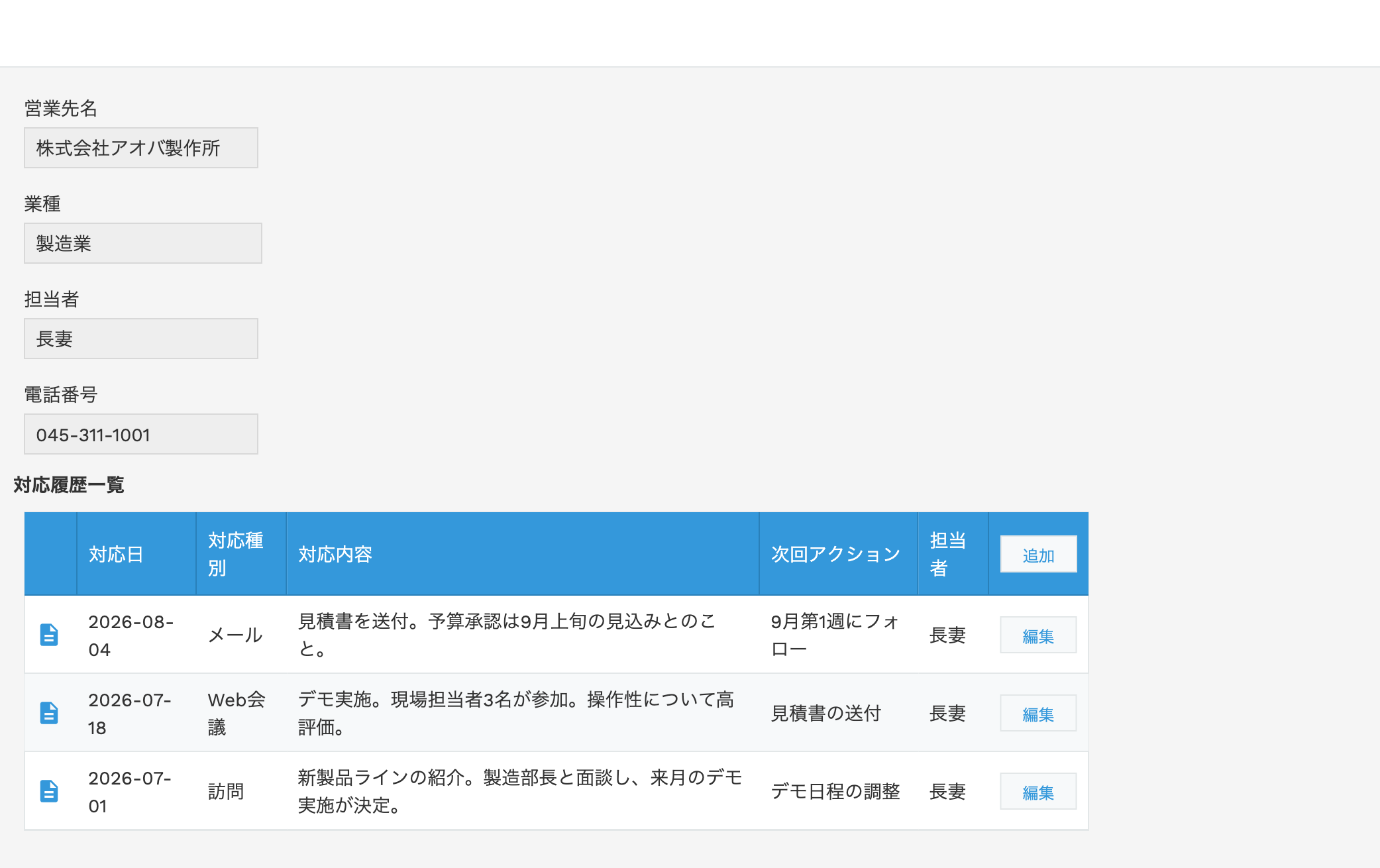
詳細画面を開くと、関連レコードのそばに編集できる一覧が表示されます
※画像はイメージです。バージョンアップ等により、実際の画面と異なる場合があります。
インストールから利用開始まで、プログラミングの知識は不要です。
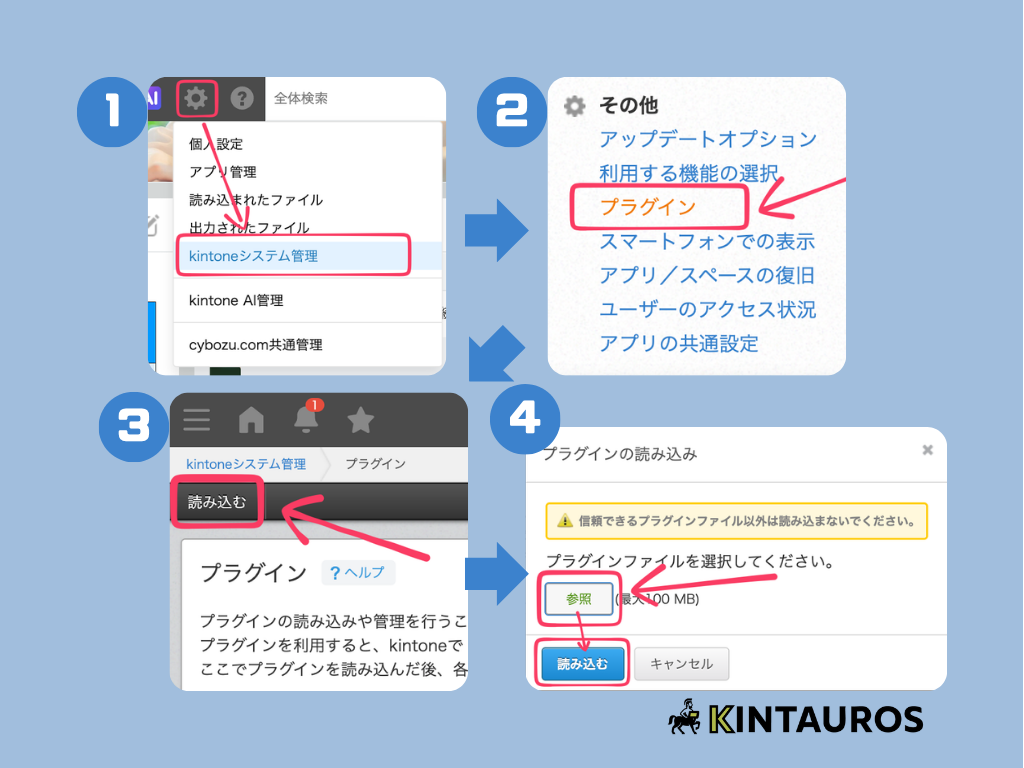
ダウンロードしたzipファイルを登録します。kintone画面右上の歯車アイコン→「kintoneシステム管理」→「その他」の「プラグイン」を開き、「読み込む」からzipファイルを選択します(システム管理権限が必要です)。
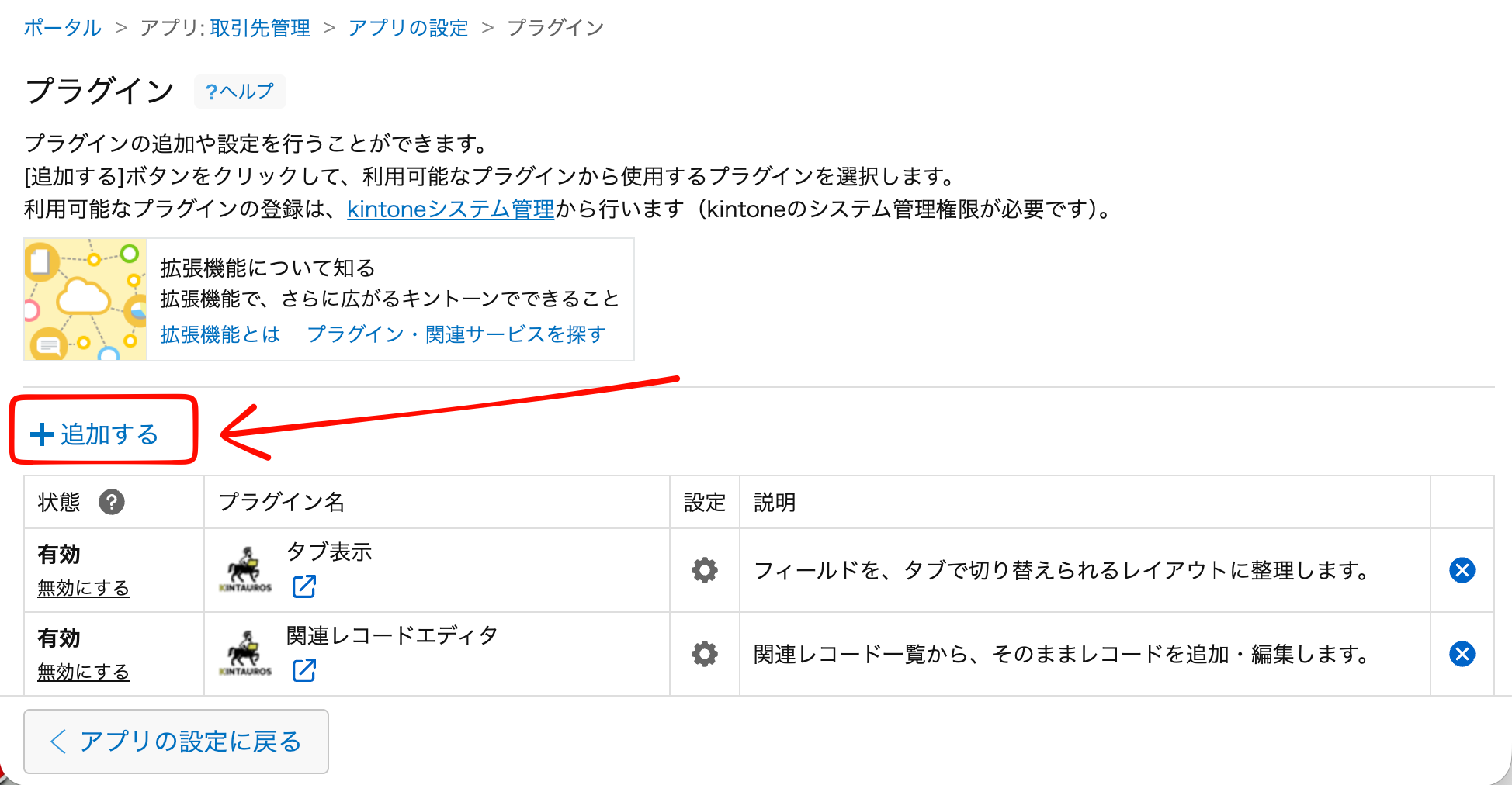
利用するアプリの「アプリの設定」→「設定タブ」→「プラグイン」→「追加する」を開き、「関連レコードエディタ」にチェックを入れて追加します。
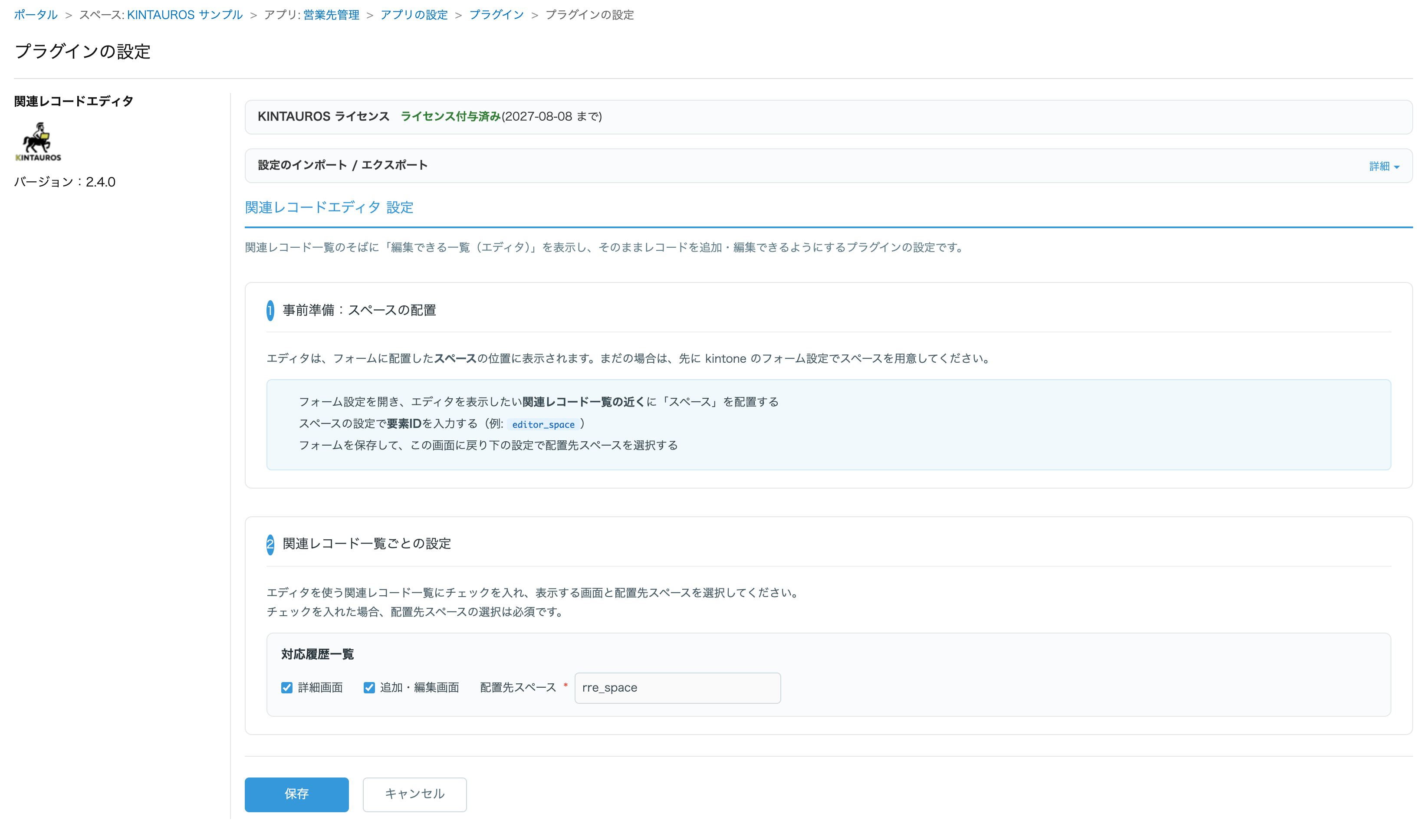
kintoneのフォーム設定で、エディタを表示したい位置(関連レコード一覧の近く)に「スペース」を配置し、要素ID(例: editor_space)を設定してフォームを保存します。
設定画面でエディタを使う関連レコード一覧にチェックを入れ、表示する画面と配置先スペースを選択して「保存」を押します。
「アプリを更新」すると、スペースの位置に編集できる一覧(エディタ)が表示され、画面を移動せずに関連レコードの追加・編集ができるようになります。
※どのKINTAUROSプラグインも、設定画面の「設定のインポート / エクスポート」から設定内容をファイルとして書き出し・読み込みできます。検証用アプリから本番アプリへの設定コピーや、バックアップに便利です。
親子構造のアプリ運用が、1画面で完結します。
顧客詳細画面に紐づく案件一覧をその場で編集。フェーズや次回アクション日を、顧客情報を見ながらまとめて更新できます。
プロジェクトレコード上で子タスクの進捗・担当をその場で更新し、必要ならその場で追加。進捗会議が1画面で進みます。
導入前にご確認ください。
| 対応環境 | kintone スタンダードコース(デスクトップ版UI)。最新版の Chrome / Edge / Safari / Firefox に対応しています。 |
|---|---|
| 動作画面 | レコード詳細画面・追加画面・編集画面(関連レコードごとに対象画面を選択できます)。 |
| 必要な設定 | kintone標準の「関連レコード一覧」フィールドと、一覧を表示する「スペース」フィールドが必要です。 |
| 必要な権限 | 関連レコードの編集・追加には、関連先アプリに対する編集・追加権限が必要です。 |
| 外部通信 | 外部と通信するのはライセンス確認のみで、送信されるのはkintoneドメイン名・プラグインID・バージョンだけです。レコードの内容や個人情報が外部に送信されることはありません。 |
| 詳細マニュアル | 全設定項目のリファレンス・制限事項・エラー時の対処は詳細マニュアルをご覧ください。 |
登録不要でダウンロードできます。インストール後、プラグイン設定画面の「利用開始」ボタンを押すだけで、60日間の無料お試しがその場で始まります(カード登録不要)。
インストール手順の詳細はダウンロードページを、トライアルの仕組みは無料トライアルの始め方をご覧ください。
関連レコードエディタについて、よくいただく質問にお答えします。
kintone標準の「関連レコード一覧」フィールドと、エディタを表示する「スペース」フィールドをフォームに配置するだけです。表示フィールドや絞り込み条件は標準の関連レコード一覧の設定をそのまま使うため、既存アプリにも設定の作り直しなしで導入できます。
関連レコードの編集・追加には、関連先アプリに対する編集・追加権限が必要です。
レコード詳細画面・追加画面・編集画面で使えます。どの画面に表示するかは関連レコードごとに選べ、表示位置はフォームのスペースフィールドで自由に指定できます。
親レコードとの紐付けキーは自動でセットされます。入力漏れでどこにも紐付かない「迷子レコード」を防げます。
 kintoneプラグイン サブスク