サブテーブルを、ExcelライクなUIでサクサク編集
サブテーブルの入力を、Excelのような表計算UIに置き換えます。セル移動はキーボードで、Excelやスプレッドシートからはコピーしてそのままペースト。「1行ずつポチポチ入力」から解放されます。
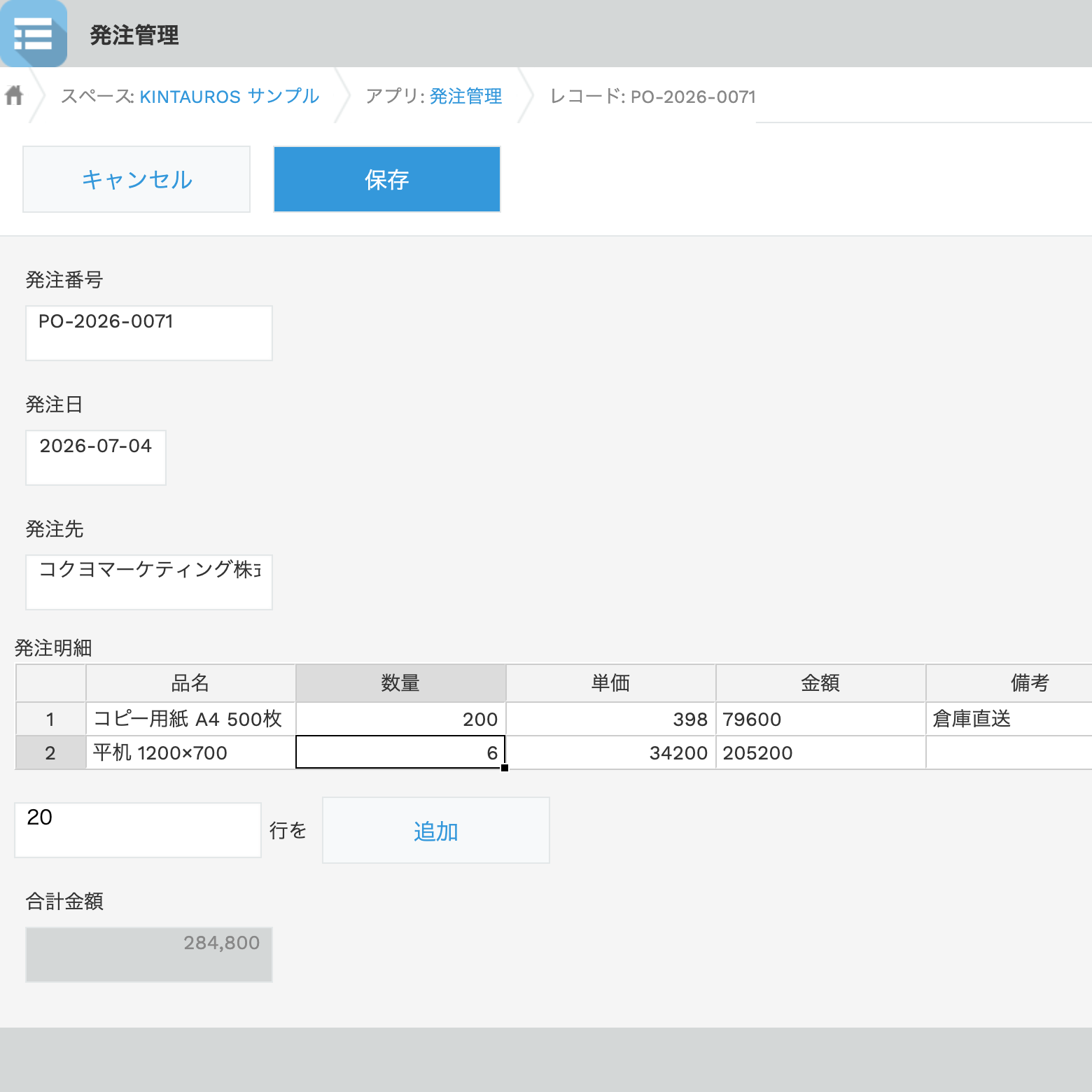
サブテーブルが表計算画面に。Excelからの貼り付けもそのままできます。
明細入力の多いアプリのための、入力特化のUIです。
ExcelやGoogleスプレッドシートの表を範囲コピーして、そのまま貼り付けられます。数十行の明細も一瞬で取り込めます。
Enter・Tab・矢印キーでセルを移動しながら連続入力。マウスに持ち替えることなく明細を入力し続けられます。
数値は右寄せ、ドロップダウン・ラジオボタンは選択式セル、日付はカレンダー入力など、フィールドタイプに合わせたセル編集になります。
右クリックメニューから行の挿入・削除ができ、列の並びはフォームのテーブル設定に追従します。
変更したセルには黄色のマーカー、追加した行には行番号の色が付き、「未保存の変更: 3 セル / 追加 2 行」のように件数も表示されます。どこを直したかを保存前に見直せます。
編集内容はレコード保存時にサブテーブルの値として書き込まれます。データの持ち方はkintone標準のまま、入力だけが速くなります。
インストール不要。レコード編集画面の明細テーブルが表計算UIになった状態で、セルを直接編集したり、Excel の表を貼り付けたりしてみてください。
※体験コーナーはイメージです。実際のプラグインの画面や動作とは異なる場合があります。操作内容はブラウザの中だけで扱われ、外部には送信されません。ページを再読み込みすると元に戻ります。
導入後の利用イメージをご確認ください。
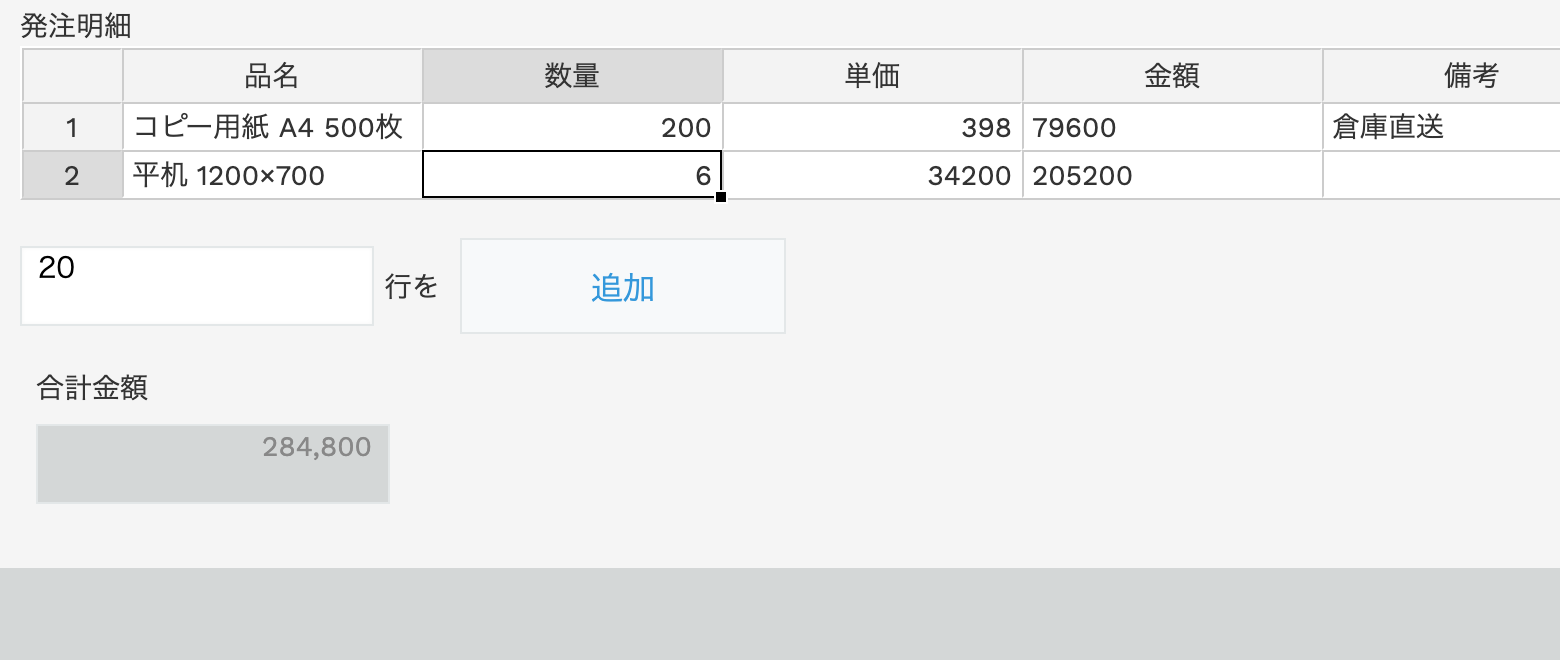
サブテーブルが表計算UIとして表示されます
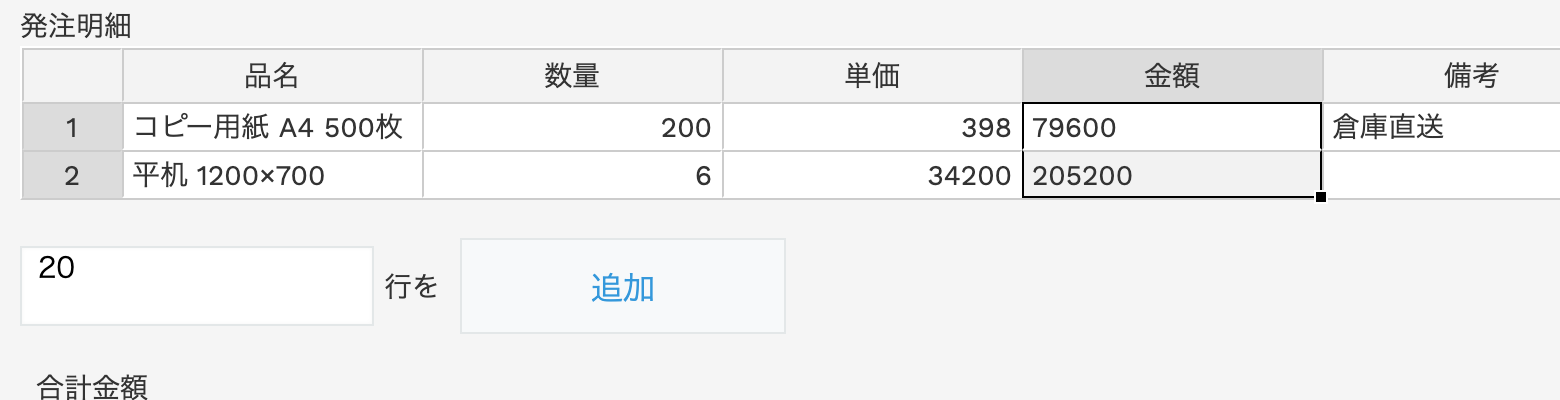
範囲コピーした表をそのまま貼り付けられます
※画像はイメージです。バージョンアップ等により、実際の画面と異なる場合があります。
インストールから利用開始まで、プログラミングの知識は不要です。
ダウンロードしたzipファイルを登録します。kintone画面右上の歯車アイコン→「kintoneシステム管理」→「その他」の「プラグイン」を開き、「読み込む」からzipファイルを選択します(システム管理権限が必要です)。
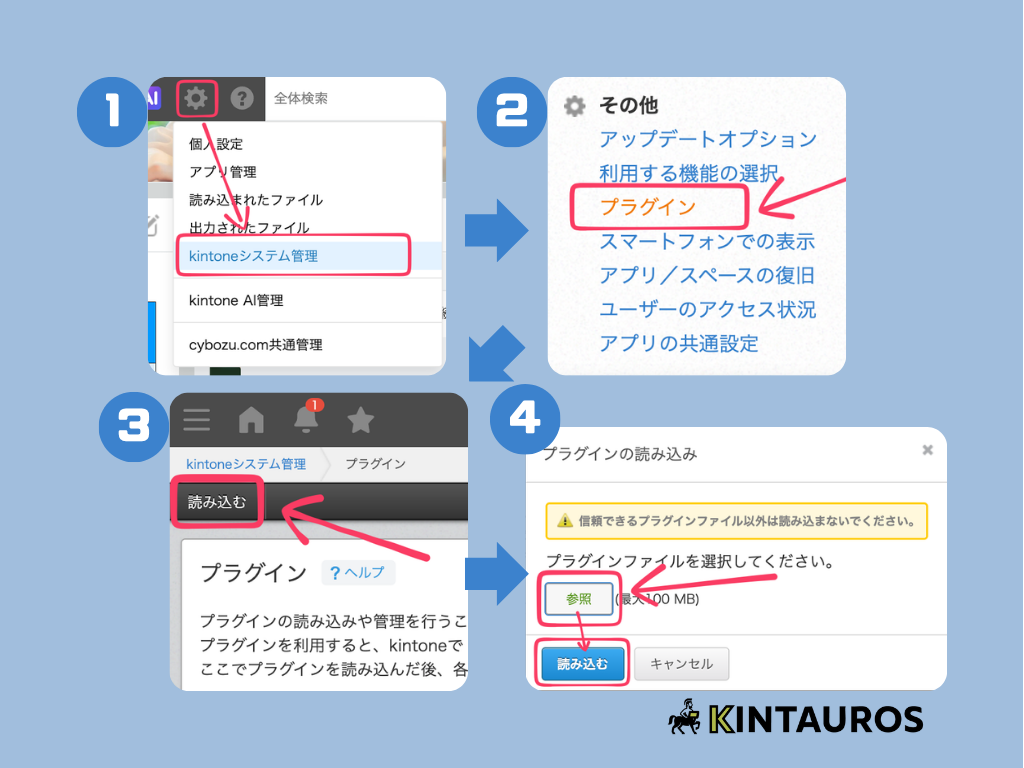
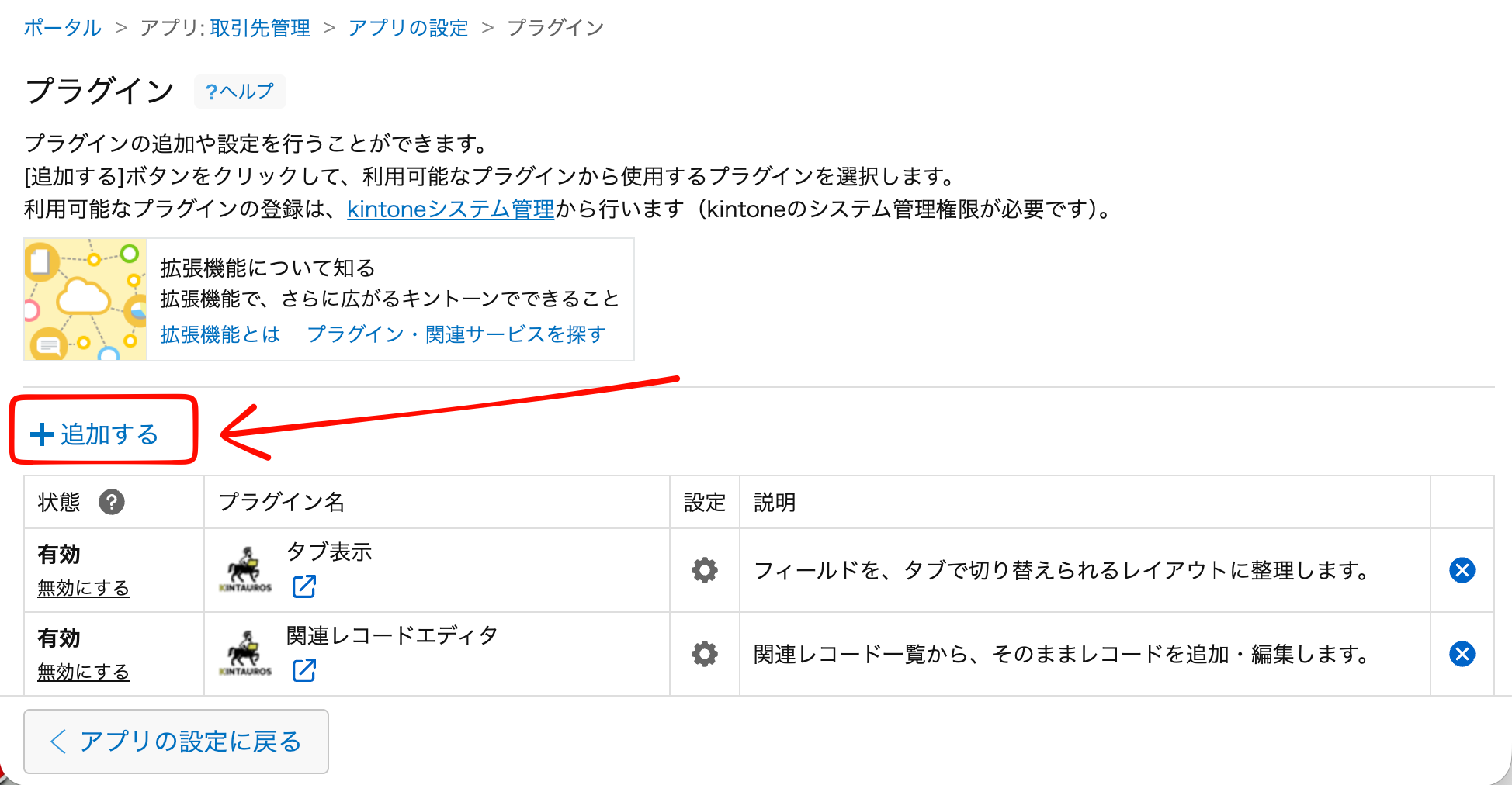
利用するアプリの「アプリの設定」→「設定タブ」→「プラグイン」→「追加する」を開き、「スプレッドテーブル」にチェックを入れて追加します。
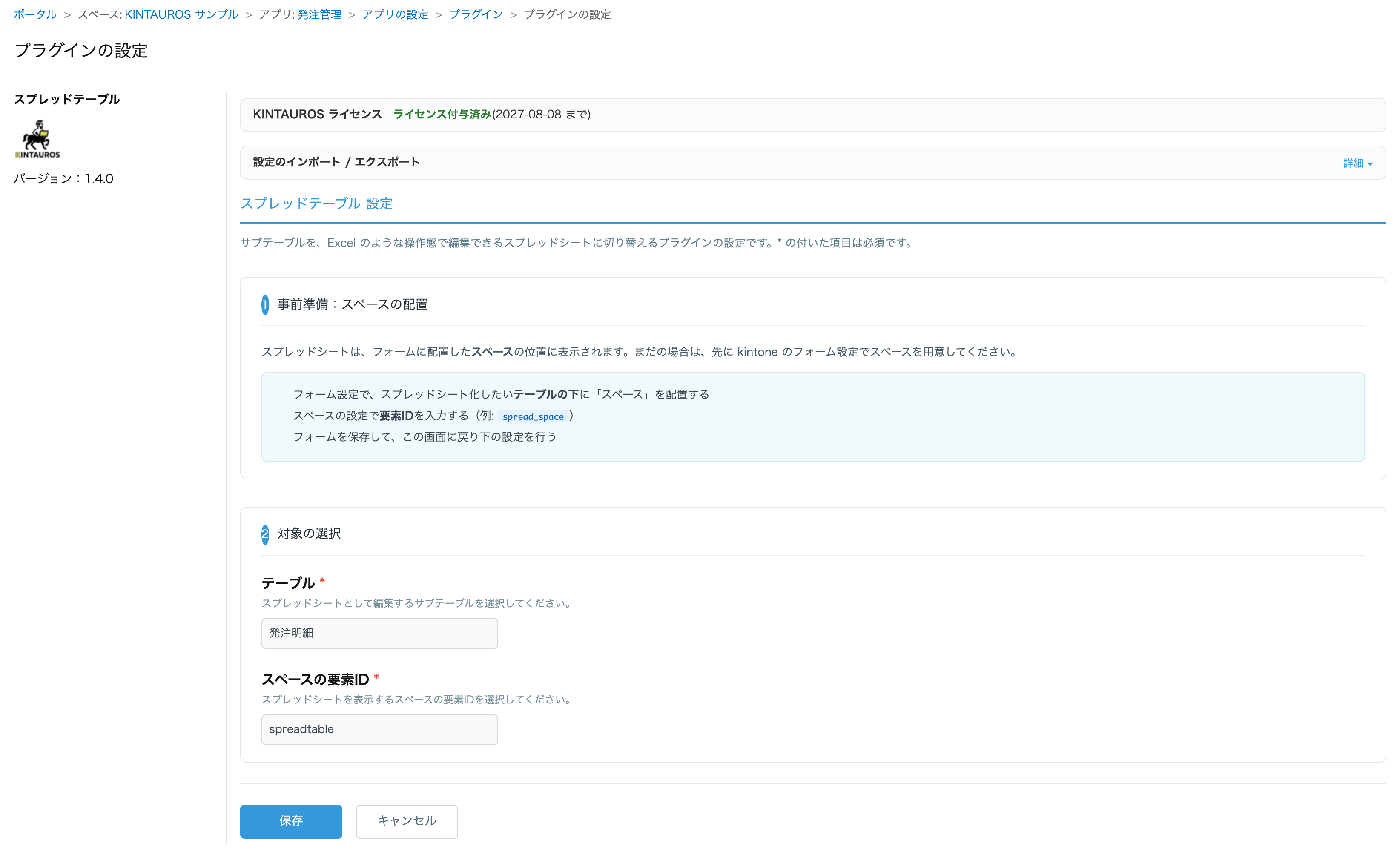
kintoneのフォーム設定で、スプレッドシート化したいテーブルの下に「スペース」を配置し、要素ID(例: spread_space)を設定してフォームを保存します。
設定画面で対象のサブテーブルと配置先スペースを選択して「保存」を押します。
「アプリを更新」すると、レコード追加・編集画面でテーブルがExcelのような表計算UIに切り替わります。矢印キーでのセル移動やコピー&ペーストがそのまま使えます。
※どのKINTAUROSプラグインも、設定画面の「設定のインポート / エクスポート」から設定内容をファイルとして書き出し・読み込みできます。検証用アプリから本番アプリへの設定コピーや、バックアップに便利です。
明細行が多いアプリほど、入力時間の差が出ます。
Excelで受け取った明細を範囲コピーして一括貼り付け。転記作業が数分から数秒になります。
数十行の見積明細をキーボードだけで連続入力。行の挿入・削除も表計算感覚で行えます。
導入前にご確認ください。
| 対応環境 | kintone スタンダードコース(デスクトップ版UI)。最新版の Chrome / Edge / Safari / Firefox に対応しています。 |
|---|---|
| 動作画面 | レコードの追加画面・編集画面。対象のサブテーブルは非表示になり、代わりに表計算UIが表示されます。 |
| 表示言語 | 日本語・英語・中国語(簡体字・繁体字)。設定画面・編集画面の文言は kintone の表示言語に合わせて切り替わります(それ以外の表示言語では英語)。 |
| 必要な設定 | 対象のサブテーブルと、UIを表示する「スペース」フィールドが必要です。 |
| 対応フィールド | サブテーブル内の文字列・数値・日付・日時・ドロップダウン・ラジオボタン・チェックボックス・複数選択などに対応しています。 |
| 外部通信 | 外部と通信するのはライセンス確認のみで、送信されるのはkintoneドメイン名・プラグインID・バージョンだけです。レコードの内容や個人情報が外部に送信されることはありません。 |
| 詳細マニュアル | 全設定項目のリファレンス・制限事項・エラー時の対処は詳細マニュアルをご覧ください。 |
登録不要でダウンロードできます。インストール後、プラグイン設定画面の「利用開始」ボタンを押すだけで、60日間の無料お試しがその場で始まります(カード登録不要)。
インストール手順の詳細はダウンロードページを、トライアルの仕組みは無料トライアルの始め方をご覧ください。
スプレッドテーブルについて、よくいただく質問にお答えします。
できます。ExcelやGoogleスプレッドシートの表を範囲コピーしてそのまま貼り付けられ、数十行の明細も一括で取り込めます。Enter・Tab・矢印キーでのセル移動、右クリックメニューからの行の挿入・削除にも対応しています。
対象のサブテーブルと、表計算UIを表示する「スペース」フィールドをフォームに配置する必要があります。設定画面で対象テーブルと配置先スペースを選ぶだけで使い始められます。
文字列・数値・日付・日時・ドロップダウン・ラジオボタン・チェックボックス・複数選択などに対応し、フィールドタイプに合わせたセル編集(選択式セル・カレンダー入力など)になります。
変わりません。編集内容はレコード保存時にkintone標準のサブテーブルの値として書き込まれます。レコードの追加・編集画面では元のサブテーブルは非表示になり、代わりに表計算UIが表示されます。
 kintoneプラグイン サブスク