ごちゃつくフォームを、タブですっきり整理
縦に長くなりがちなkintoneのフォームを、タブで切り替えるレイアウトに整理します。フォームに「[基本情報]」のようなラベルを置くだけでタブが生まれ、色や形はプレビューを見ながら調整。スクロールの迷子をなくし、入力画面の第一印象を変えます。
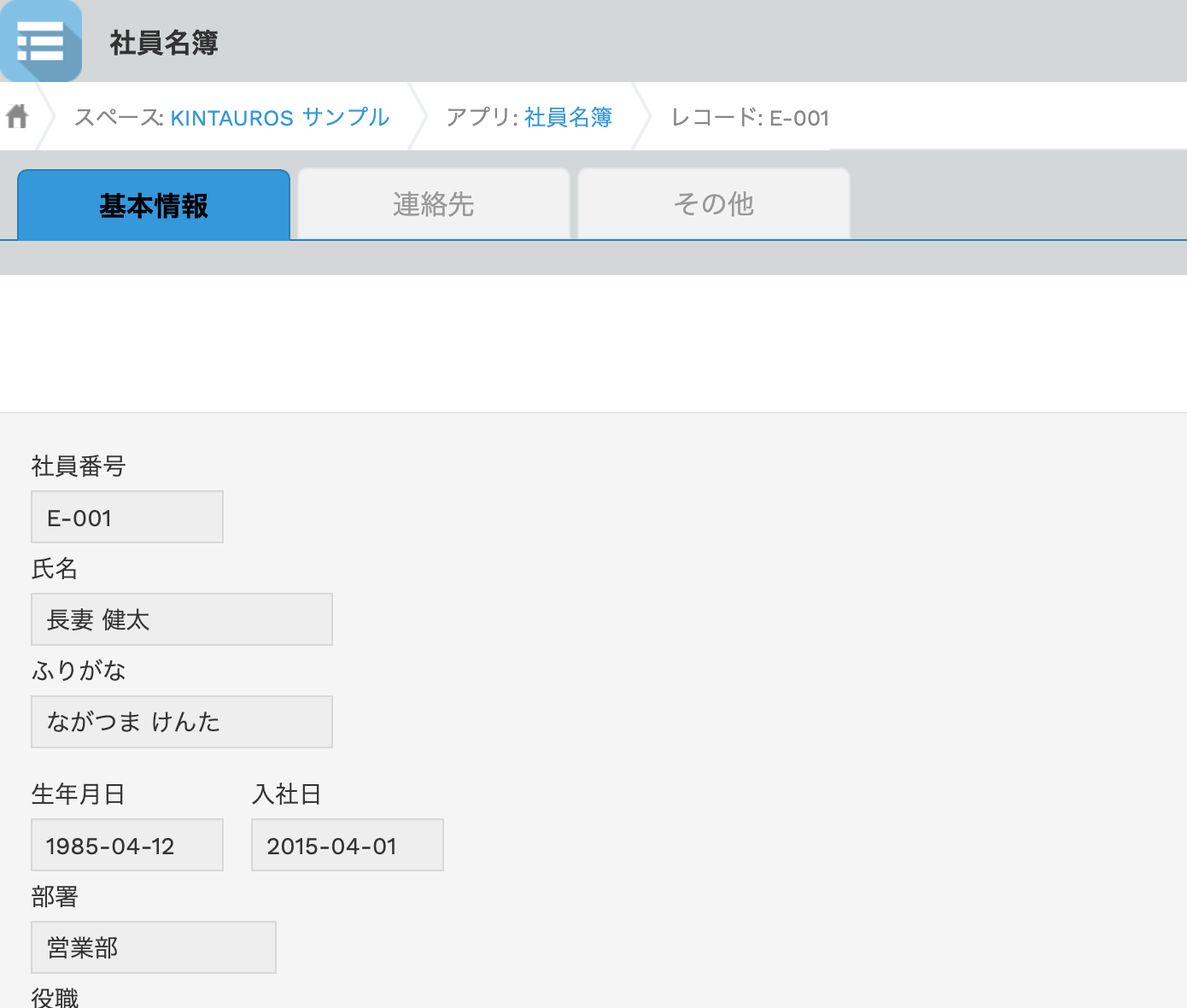
フィールド群がタブに整理され、クリックで表示を切り替えられます。
フォームの構造はそのまま、見せ方だけをタブに変えます。
フォームに「[タブ名]」のように角括弧で囲んだラベルフィールドを置くだけで、それ以降のフィールドがそのタブの中身になります。プログラミングは不要です。
レコード詳細画面・登録画面・編集画面のすべてでタブ表示になります。閲覧時も入力時も、必要な情報だけに集中できます。
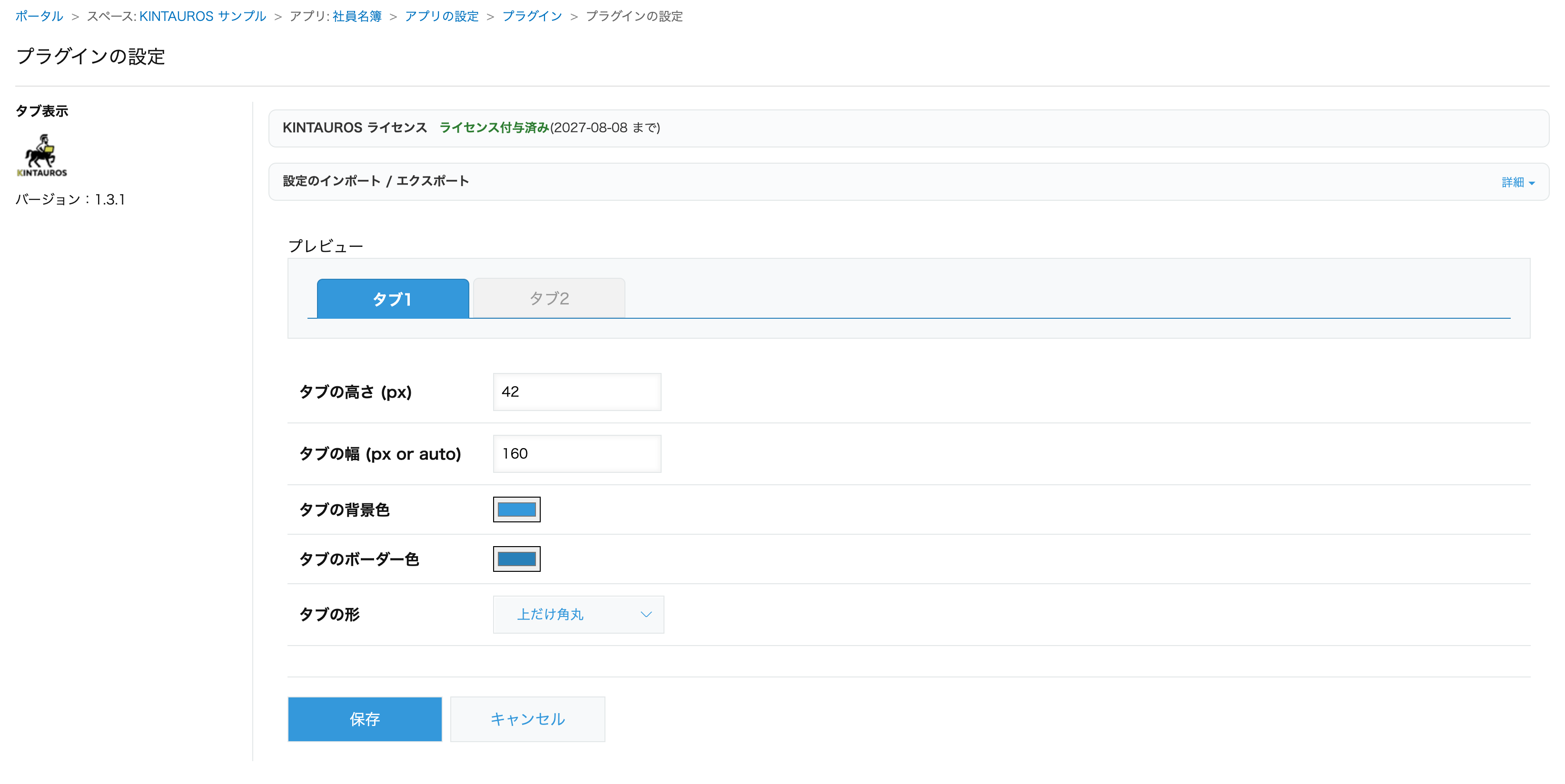
タブの高さ・幅・背景色・ボーダー色・形(角あり/角丸/上だけ角丸)を、設定画面のプレビューを確認しながら調整できます。
開いているタブがURLハッシュ(#tab=1)に反映されます。「詳細情報タブを開いた状態」へのリンクを、そのまま共有できます。
インストール不要。項目の多い契約管理レコードを、プラグインなし/ありで見比べて、タブを切り替えてみてください。
※体験コーナーはイメージです。実際のプラグインの画面や動作とは異なる場合があります。操作内容はブラウザの中だけで扱われ、外部には送信されません。ページを再読み込みすると元に戻ります。
導入後の利用イメージをご確認ください。
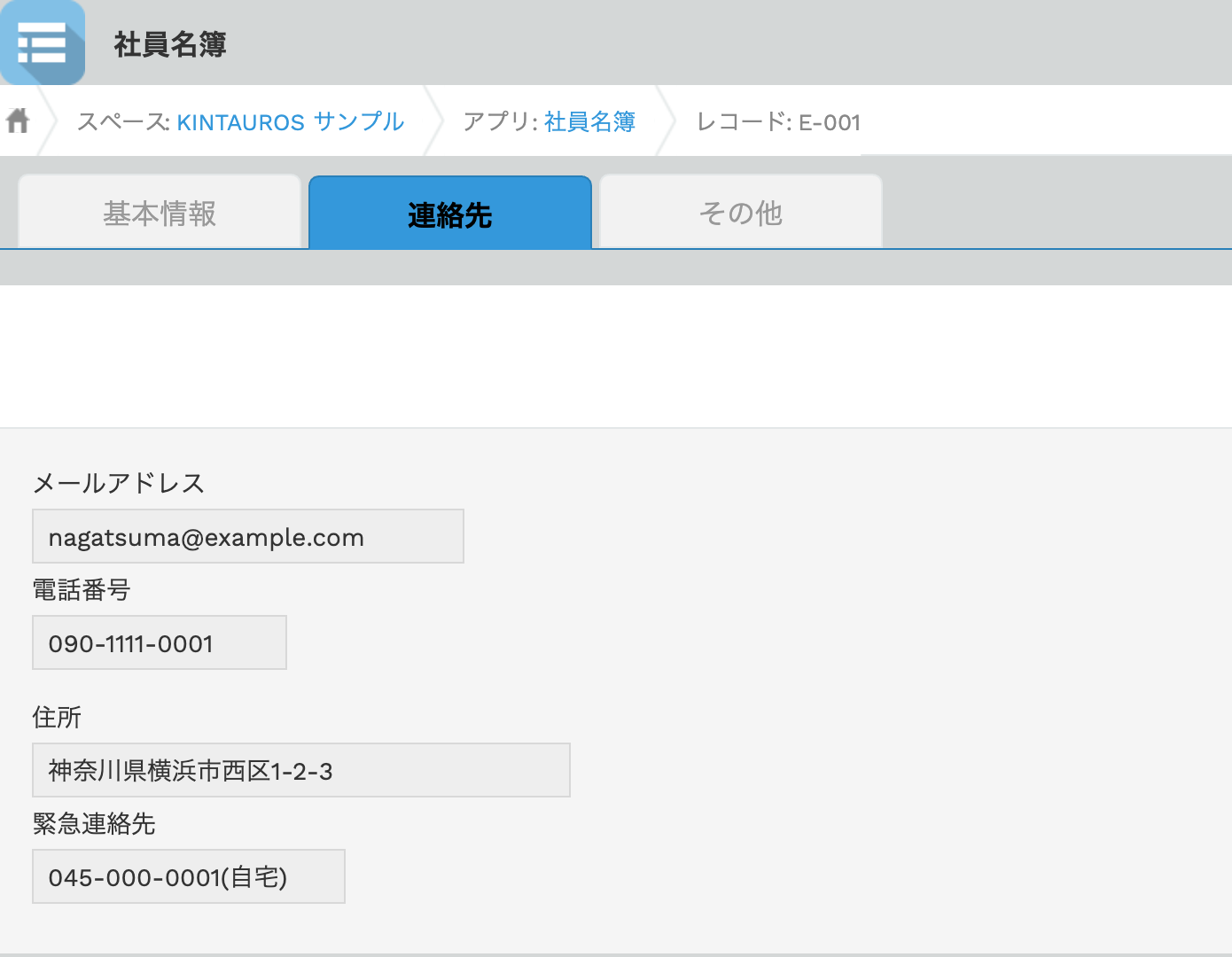
フィールド群がタブごとに切り替わります
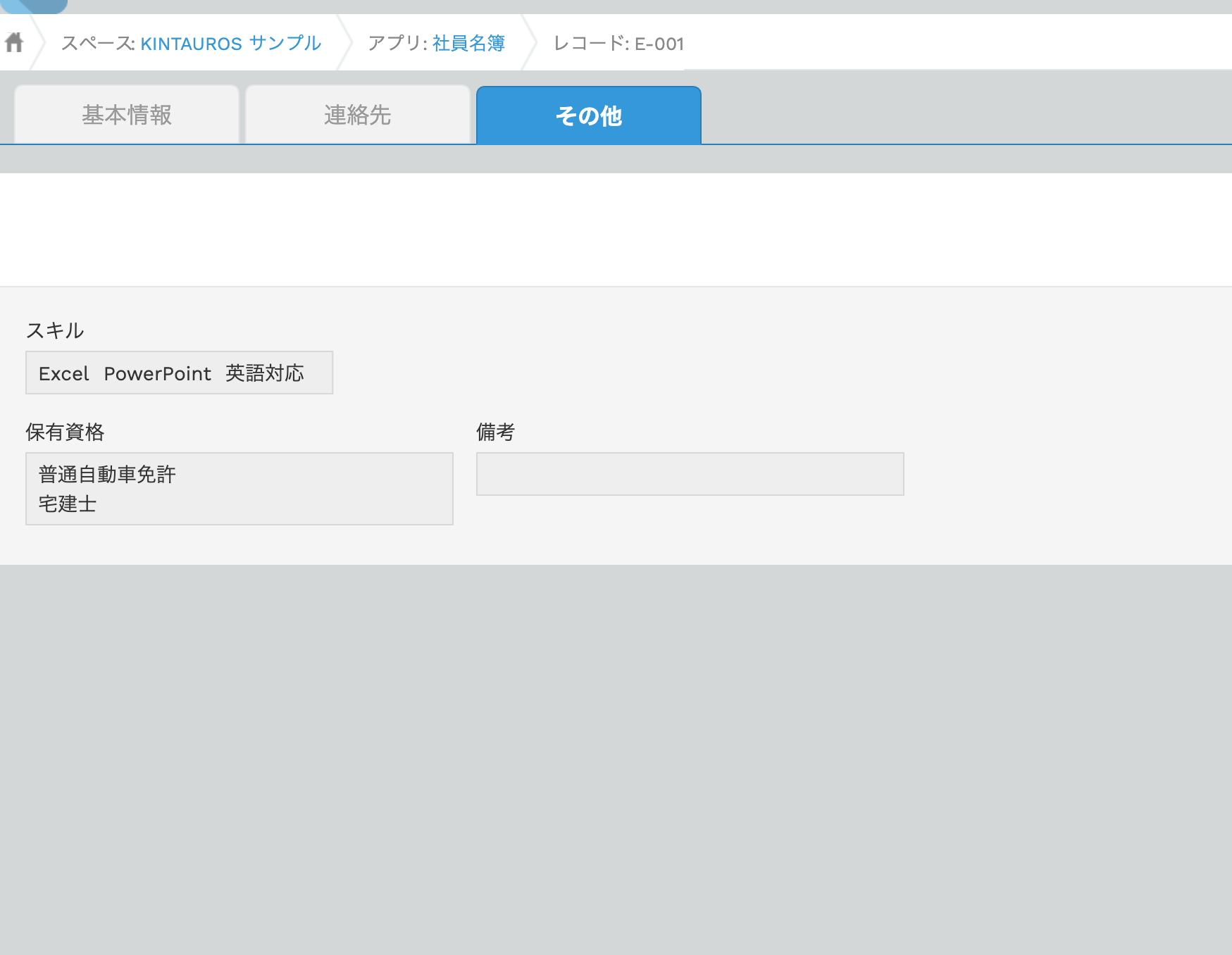
タブを切り替えると、そのグループのフィールドだけが表示されます
※画像はイメージです。バージョンアップ等により、実際の画面と異なる場合があります。
インストールから利用開始まで、プログラミングの知識は不要です。
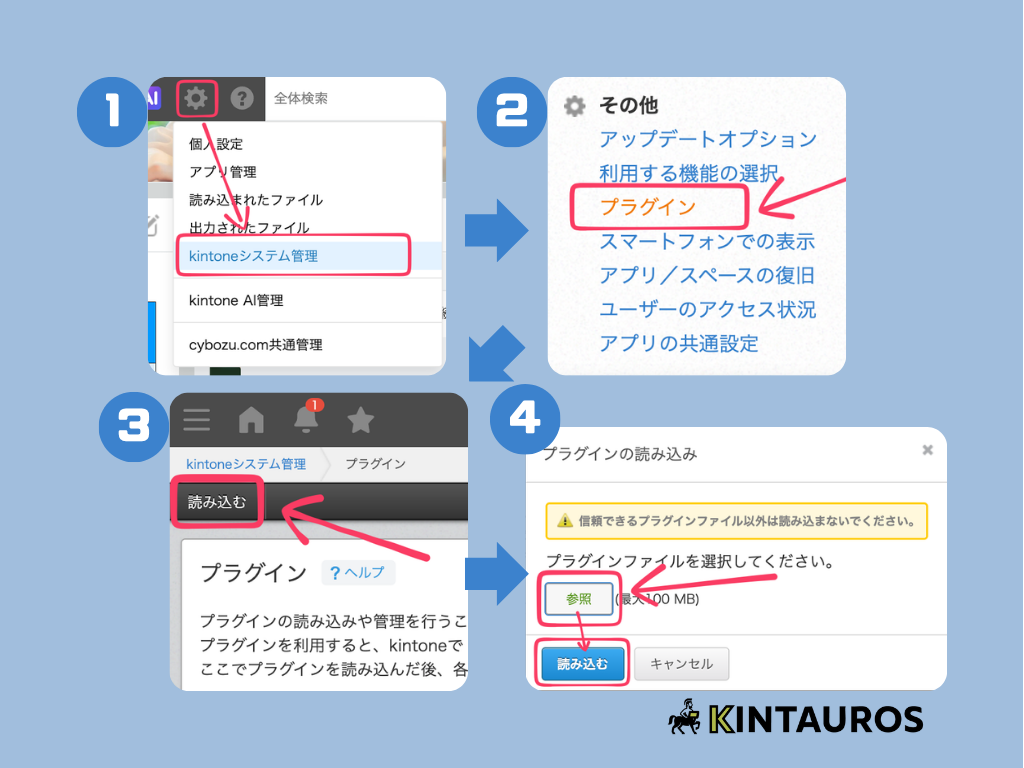
ダウンロードしたzipファイルを登録します。kintone画面右上の歯車アイコン→「kintoneシステム管理」→「その他」の「プラグイン」を開き、「読み込む」からzipファイルを選択します(システム管理権限が必要です)。
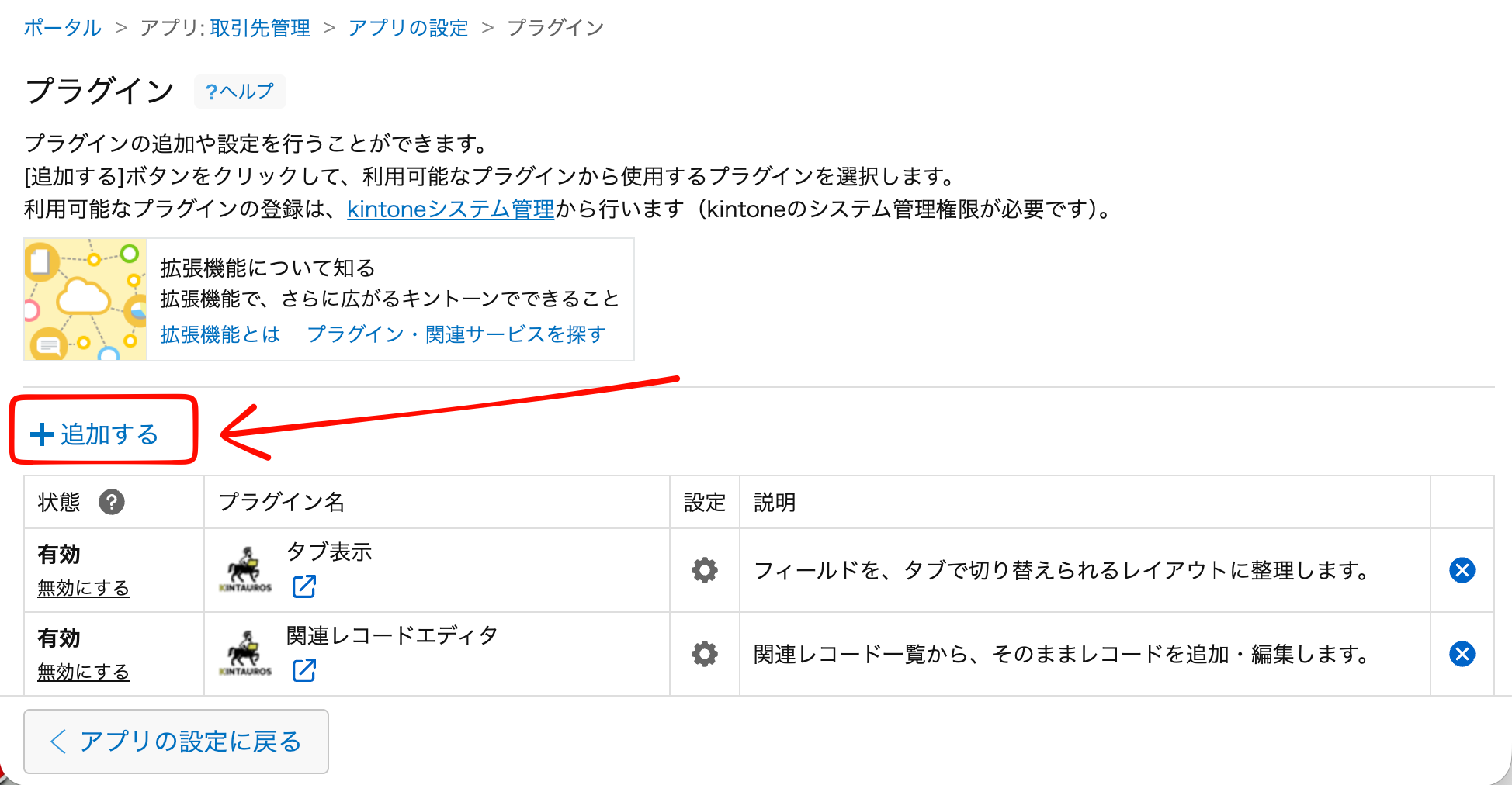
利用するアプリの「アプリの設定」→「設定タブ」→「プラグイン」→「追加する」を開き、「タブ表示」にチェックを入れて追加します。
kintoneのフォーム設定で「[基本情報]」「[連絡先]」のように角括弧付きのラベルを配置し、それぞれの下にそのタブで表示したいフィールドを並べてフォームを保存します。
設定画面の上部プレビューで仕上がりを確認しながら、タブの高さ・幅・背景色・ボーダー色・形を調整して「保存」を押します。
「アプリを更新」すると、詳細・編集画面のフォームがタブ表示に切り替わります。タブの追加や並べ替えはフォームのラベルを編集するだけなので、レイアウト変更も簡単です。
※どのKINTAUROSプラグインも、設定画面の「設定のインポート / エクスポート」から設定内容をファイルとして書き出し・読み込みできます。検証用アプリから本番アプリへの設定コピーや、バックアップに便利です。
項目数の多いアプリの「縦スクロール疲れ」に効きます。
「基本情報」「取引条件」「対応履歴」をタブで分け、商談中に見たい情報へワンクリックで到達。スクロールして探す時間をなくします。
個人情報・契約情報・スキル情報など性質の違う項目群をタブで分離。画面がすっきりし、入力・確認の動線が明確になります。
導入前にご確認ください。
| 対応環境 | kintone スタンダードコース(デスクトップ版UI)。最新版の Chrome / Edge / Safari / Firefox に対応しています。 |
|---|---|
| 動作画面 | レコード詳細画面・登録画面・編集画面。 |
| 必要な設定 | フォームに「[タブ名]」形式のラベルフィールドを配置します。ラベル以降のフィールドがそのタブに属します。 |
| 注意事項 | タブは画面上の表示切り替えであり、フィールドの値・アクセス権には影響しません。 |
| 外部通信 | 外部と通信するのはライセンス確認のみで、送信されるのはkintoneドメイン名・プラグインID・バージョンだけです。レコードの内容や個人情報が外部に送信されることはありません。 |
| 詳細マニュアル | 全設定項目のリファレンス・制限事項・エラー時の対処は詳細マニュアルをご覧ください。 |
登録不要でダウンロードできます。インストール後、プラグイン設定画面の「利用開始」ボタンを押すだけで、60日間の無料お試しがその場で始まります(カード登録不要)。
インストール手順の詳細はダウンロードページを、トライアルの仕組みは無料トライアルの始め方をご覧ください。
タブ表示について、よくいただく質問にお答えします。
プログラミングは不要です。kintoneのフォーム設定で「[基本情報]」のように角括弧で囲んだラベルフィールドを置くだけでタブが生まれ、それ以降のフィールドがそのタブの中身になります。タブの追加や並べ替えもラベルを編集するだけです。
レコード詳細画面・登録画面・編集画面のすべてでタブ表示になります。
ありません。タブは画面上の表示切り替えであり、フィールドの値・アクセス権には影響しません。
タブの高さ・幅・背景色・ボーダー色・形(角あり/角丸/上だけ角丸)を、設定画面のプレビューを確認しながら調整できます。開いているタブはURLハッシュ(#tab=1)に反映されるため、特定のタブを開いた状態へのリンクをそのまま共有できます。
 kintoneプラグイン サブスク