ルックアップを簡単検索でセット。一覧からレコード一括追加も
「品番の一部だけ覚えている」「商品名で探したい」——そんな探し方で参照元アプリを検索し、ルックアップフィールドに1件をセットできます。一覧画面から選んだ件数分の新規レコードを一括追加したり、サブテーブルの行としてまとめて追加することも可能。紐付けにはレコードIDなど変更されないキーを使うため、マスタの名称変更でデータが壊れません。
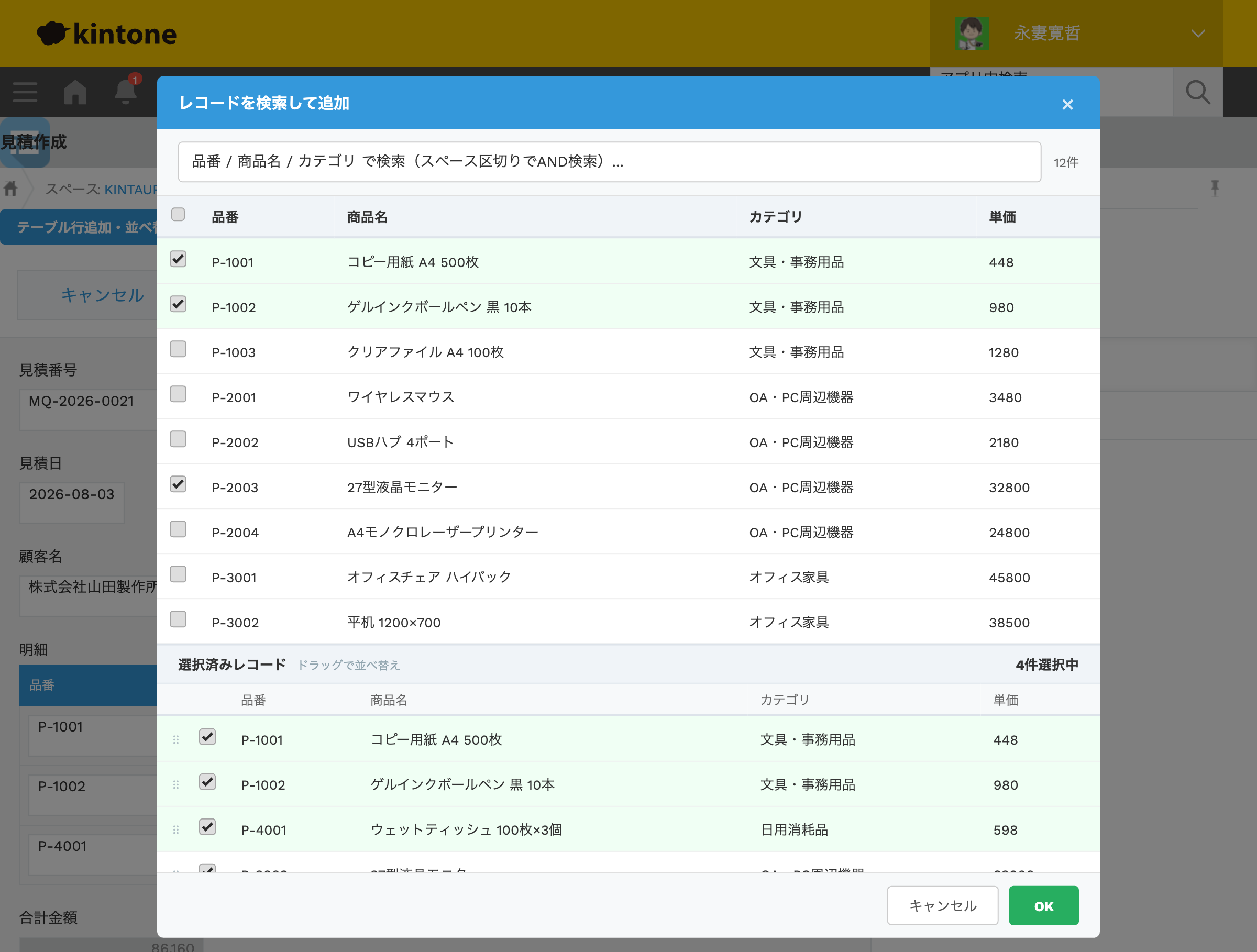
検索モーダルで商品を探して選ぶと、サブテーブルに行として追加されます。
ルックアップの「完全一致でしか引けない」不便を解消します。
品番・商品名などの検索フィールドを部分一致で検索し、ヒットしたレコードを選ぶだけでルックアップに取得。標準のルックアップ選択のように正確なキーを覚えている必要はありません。
ルックアップキーにはレコードIDなど変更されない値を使います。マスタ側で品番や名称を変更しても、過去の明細との紐付けが壊れません。
検索結果から複数のレコードをチェックして一括追加。選択済みの一覧を確認しながら、追加する行と順番を決められます。
選択した順序でテーブルへ反映され、並び順を記録するフィールドの指定にも対応。見積明細の表示順を意図どおりに保てます。
一覧画面のボタンから複数レコードを検索・選択すると、選んだ件数分の新規レコードを一括追加。ルックアップのコピー先はkintoneが自動で埋めます。オプションで、登録済みのキーを「登録済み」表示にして追加対象から除外することもできます。
従来どおり、検索したレコードをサブテーブルの行としてまとめて追加するモードも選べます。見積・発注などの明細入力に。
参照元アプリの規模に応じて「全件読み込み方式」(軽快な絞り込み)と「クエリ検索方式」(大量マスタ向け)を選べます。
インストール不要。商品マスタを品番や商品名の一部で検索して、見積の明細テーブルに行を追加してみてください。タブを切り替えると、ルックアップへの1件セット(簡単検索)も試せます。
※体験コーナーはイメージです。実際のプラグインの画面や動作とは異なる場合があります。操作内容はブラウザの中だけで扱われ、外部には送信されません。ページを再読み込みすると元に戻ります。
導入後の利用イメージをご確認ください。
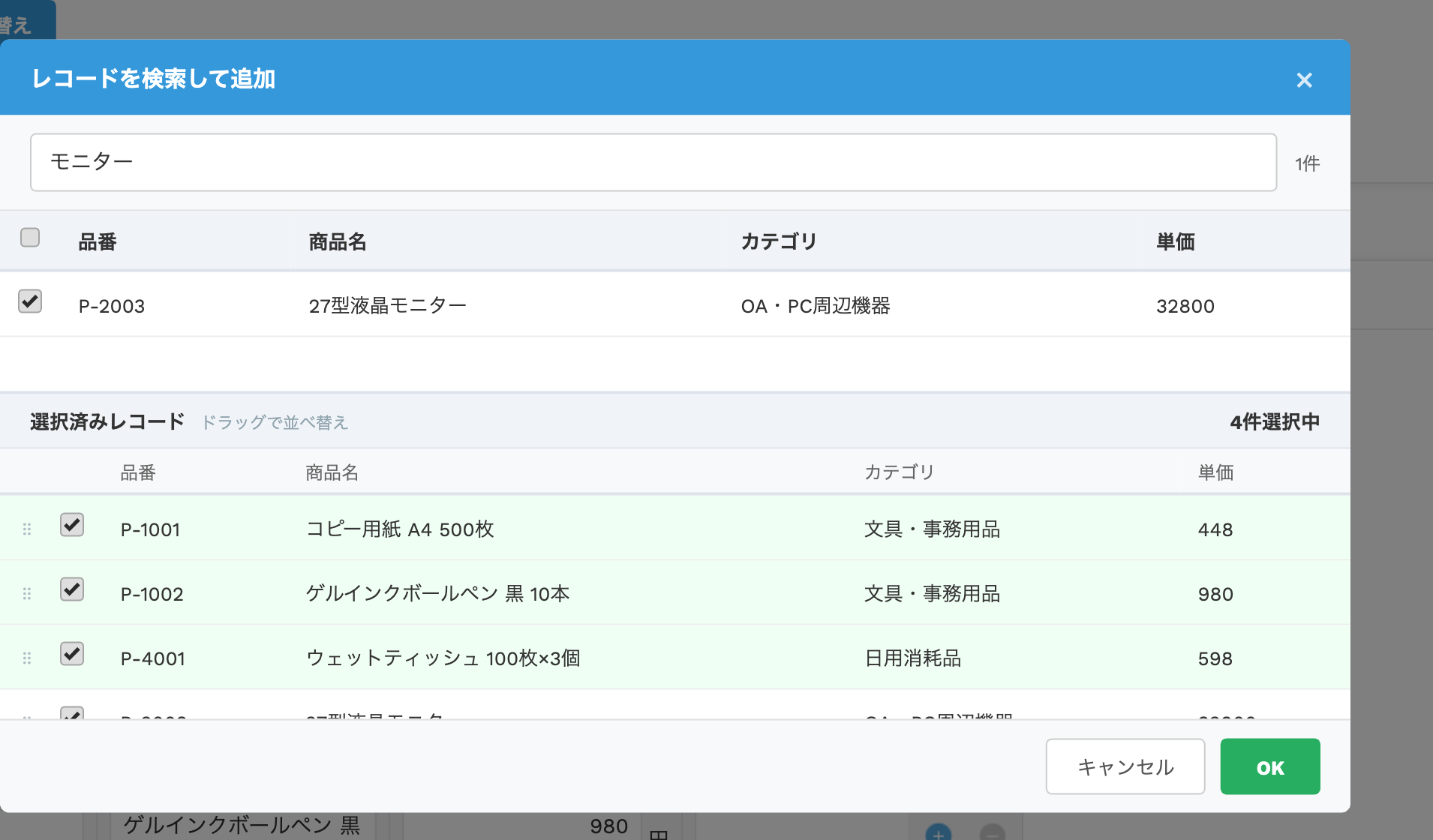
品番・商品名の部分一致で検索し、チェックで選択
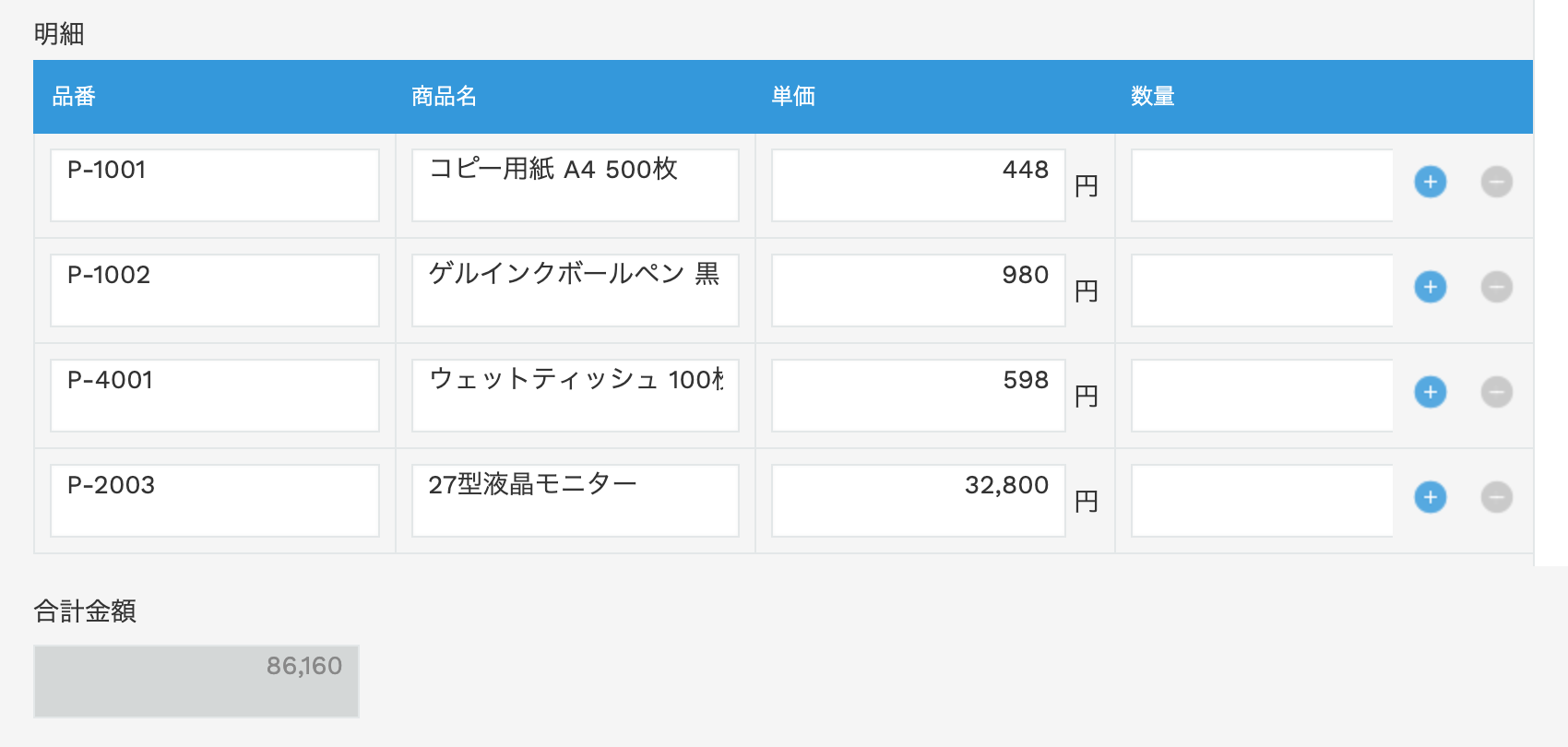
選んだレコードが明細行として反映されます
※画像はイメージです。バージョンアップ等により、実際の画面と異なる場合があります。
インストールから利用開始まで、プログラミングの知識は不要です。
ダウンロードしたzipファイルを登録します。kintone画面右上の歯車アイコン→「kintoneシステム管理」→「その他」の「プラグイン」を開き、「読み込む」からzipファイルを選択します(システム管理権限が必要です)。
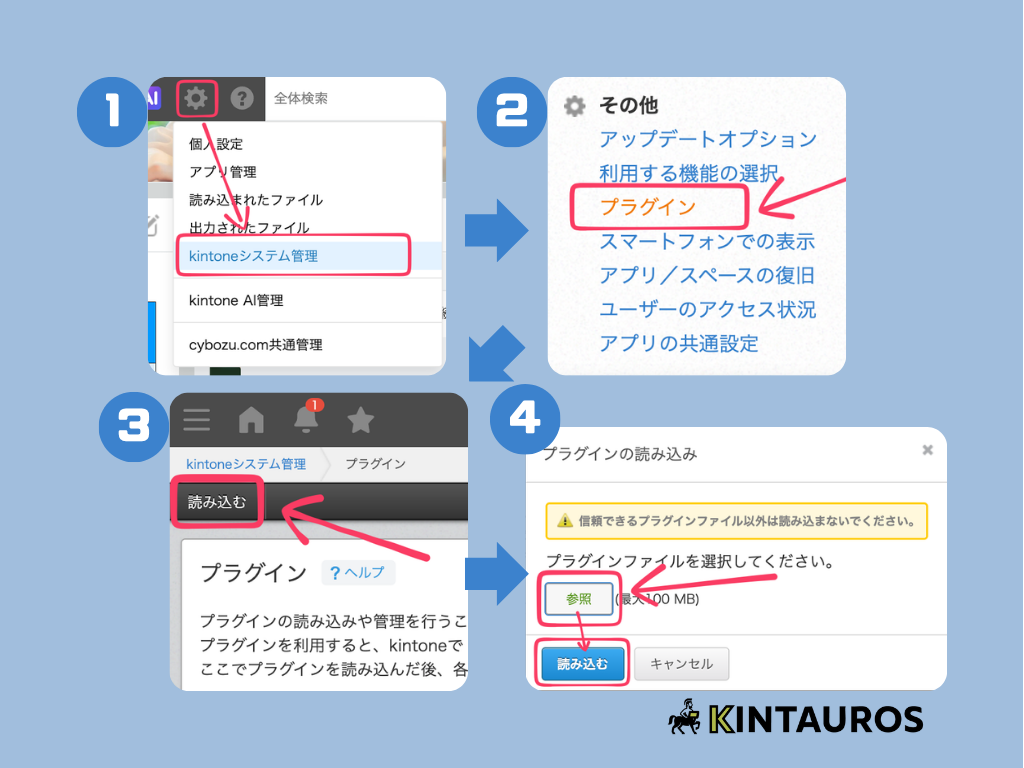
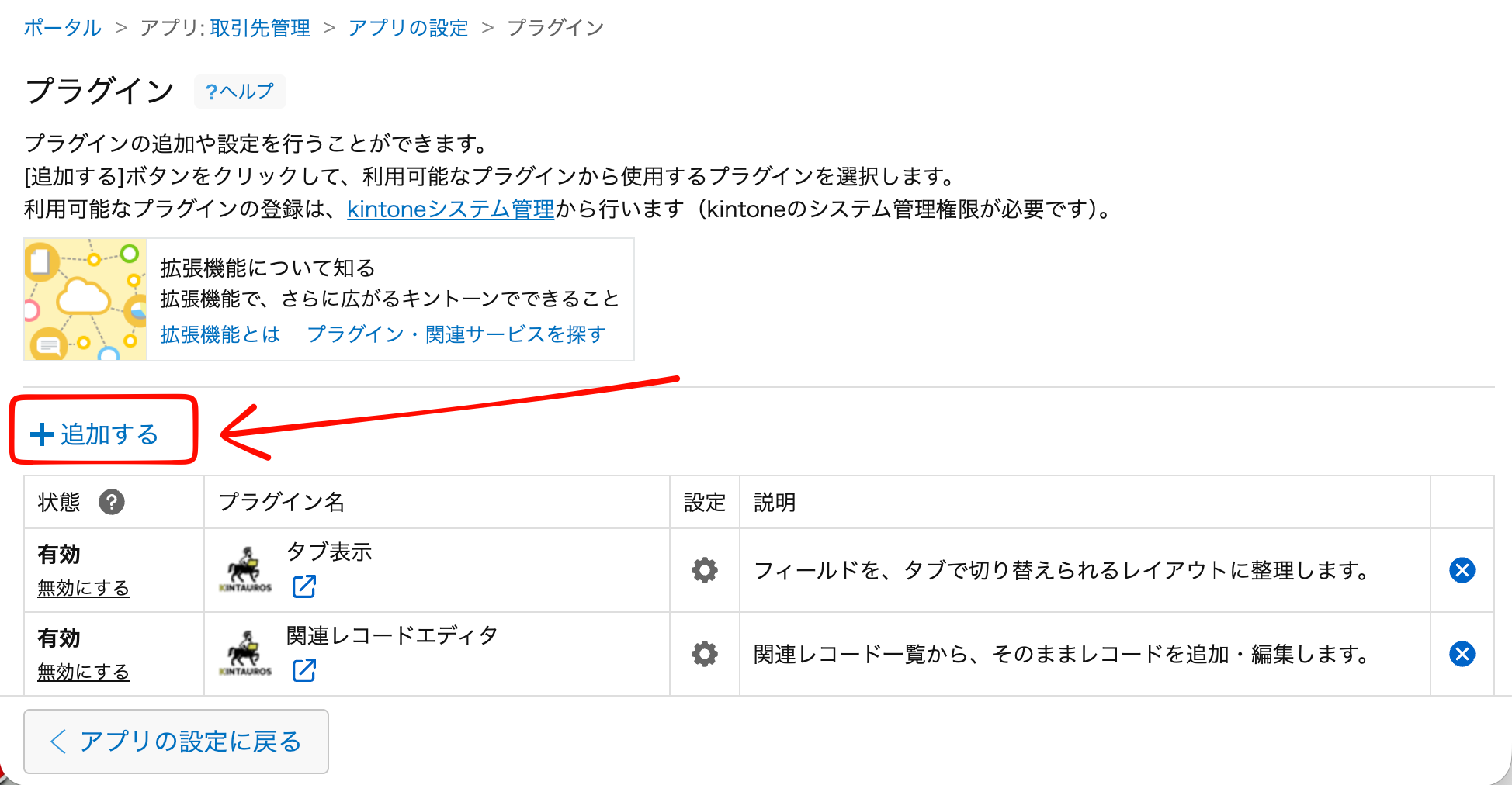
見積作成や生産管理などの利用側アプリの「アプリの設定」→「設定タブ」→「プラグイン」→「追加する」を開き、「ルックアップ簡単検索&一括追加」にチェックを入れて追加します。
設定画面で参照元アプリを選んで「フィールドを取得」を押し、検索方式(全件読み込み / クエリ検索)・キーフィールド・検索対象フィールドを設定します。次に追加先(レコードのルックアップフィールド / テーブルの行)を選び、ルックアップの場合は利用画面(登録・編集画面の簡単検索 / 一覧画面のレコード一括追加 / 両方)とフィールドを設定して「保存」を押します。
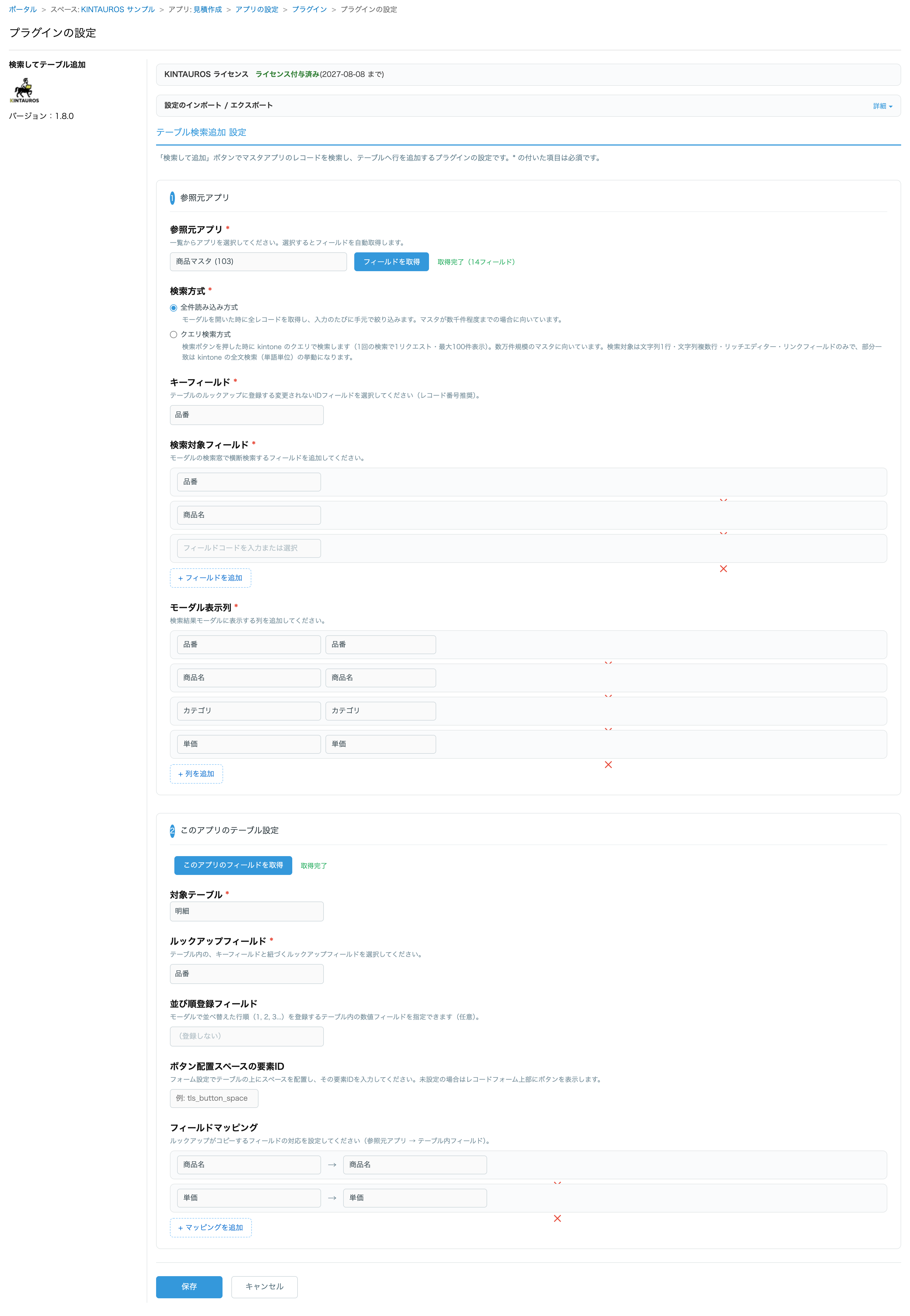
フォームに配置したスペースの要素IDを指定すると、登録・編集画面の好きな位置に検索ボタンを表示できます(空欄の場合はヘッダーに表示。一覧画面のボタンは常にヘッダーに表示されます)。
「アプリを更新」するとボタンが現れます。登録・編集画面では品番や名称で検索して1件を選ぶとルックアップに取得され、一覧画面では選んだ件数分の新規レコードが一括追加されて件数と失敗理由が表示されます。テーブルモードでは選んだレコードが行としてまとめて追加されます。
※どのKINTAUROSプラグインも、設定画面の「設定のインポート / エクスポート」から設定内容をファイルとして書き出し・読み込みできます。検証用アプリから本番アプリへの設定コピーや、バックアップに便利です。
明細入力のあるアプリで、マスタ参照の決定版に。
「型番の一部」や「商品名」で検索して明細に一括追加。商品マスタの改定で品番が変わっても、過去の見積は壊れません。
数千件の部材マスタからクエリ検索方式で素早く検索。複数の部材をチェックして、発注書の明細を一気に組み立てられます。
製品マスタから今期生産する製品を検索してまとめて選び、製品ごとの生産管理レコードを一覧画面から一括追加。ルックアップで製品情報が自動で埋まり、除外オプションを使えば登録済みの製品が重複して追加されることもありません。
導入前にご確認ください。
| 対応環境 | kintone スタンダードコース(デスクトップ版UI)。最新版の Chrome / Edge / Safari / Firefox に対応しています。 |
|---|---|
| 動作画面 | レコードの登録・編集画面(簡単検索 / テーブルの行追加)と一覧画面(レコード一括追加)。登録・編集画面のボタンは指定したスペース(空欄時はヘッダー)、一覧画面のボタンはヘッダーに表示されます。 |
| 必要な設定 | 参照元アプリ・追加先(レコードのルックアップフィールド / テーブルの行)・利用画面(簡単検索 / レコード一括追加 / 両方)・キー値を保存するフィールドの設定が必要です。レコード一括追加は実行ユーザーにレコード追加権限が必要です。 |
| 検索方式 | 全件読み込み方式(中小規模マスタ向け・インクリメンタルな絞り込み)とクエリ検索方式(大規模マスタ向け)を選択できます。 |
| 外部通信 | 外部と通信するのはライセンス確認のみで、送信されるのはkintoneドメイン名・プラグインID・バージョンだけです。レコードの内容や個人情報が外部に送信されることはありません。 |
| 詳細マニュアル | 全設定項目のリファレンス・制限事項・エラー時の対処は詳細マニュアルをご覧ください。 |
登録不要でダウンロードできます。インストール後、プラグイン設定画面の「利用開始」ボタンを押すだけで、60日間の無料お試しがその場で始まります(カード登録不要)。
インストール手順の詳細はダウンロードページを、トライアルの仕組みは無料トライアルの始め方をご覧ください。
ルックアップ簡単検索&一括追加について、よくいただく質問にお答えします。
正確なキーを覚えていなくても、品番や商品名の一部で部分一致検索してセットできます。一覧画面からは複数レコードをチェックして新規レコードをまとめて追加でき、紐付けにはレコードIDなど変更されない値を使うため、マスタ側で品番や名称を変更しても過去のデータとの紐付けが壊れません。
参照元アプリの規模に応じて「全件読み込み方式」(中小規模マスタ向け・インクリメンタルな絞り込み)と「クエリ検索方式」(大規模マスタ向け)を選べます。
できます。選択した順序でテーブルへ反映され、並び順を記録するフィールドの指定にも対応しています。
使えます。メインの追加先はテーブル外(レコード直下)のルックアップフィールドで、登録・編集画面での簡単検索(kintone標準のルックアップ選択の代わりに検索モーダルで選択)と、一覧画面からの新規レコード一括追加(ルックアップのコピー先はkintoneが自動で埋め、オプションで登録済みキーの除外も可能)を利用画面として選べます。従来どおりサブテーブルの行として追加するモードもあります。
参照元アプリ・追加先(レコードのルックアップフィールド / テーブルの行)・利用画面(登録・編集画面の簡単検索 / 一覧画面のレコード一括追加 / 両方)・キー値を保存するフィールドの設定が必要です。登録・編集画面のボタンは、フォームに配置したスペースの要素IDを指定すれば好きな位置に表示できます(空欄時はヘッダーに表示されます)。
 kintoneプラグイン サブスク