フィールド名の横に、入力ルールをその場で案内
フィールド名の横に「?」アイコンを添えて、カーソルを合わせると説明がふわっと表示されます。入力ルール・記入例・注意事項をその場で案内できるので、「このフィールド、何を入れるんだっけ?」という質問がなくなります。
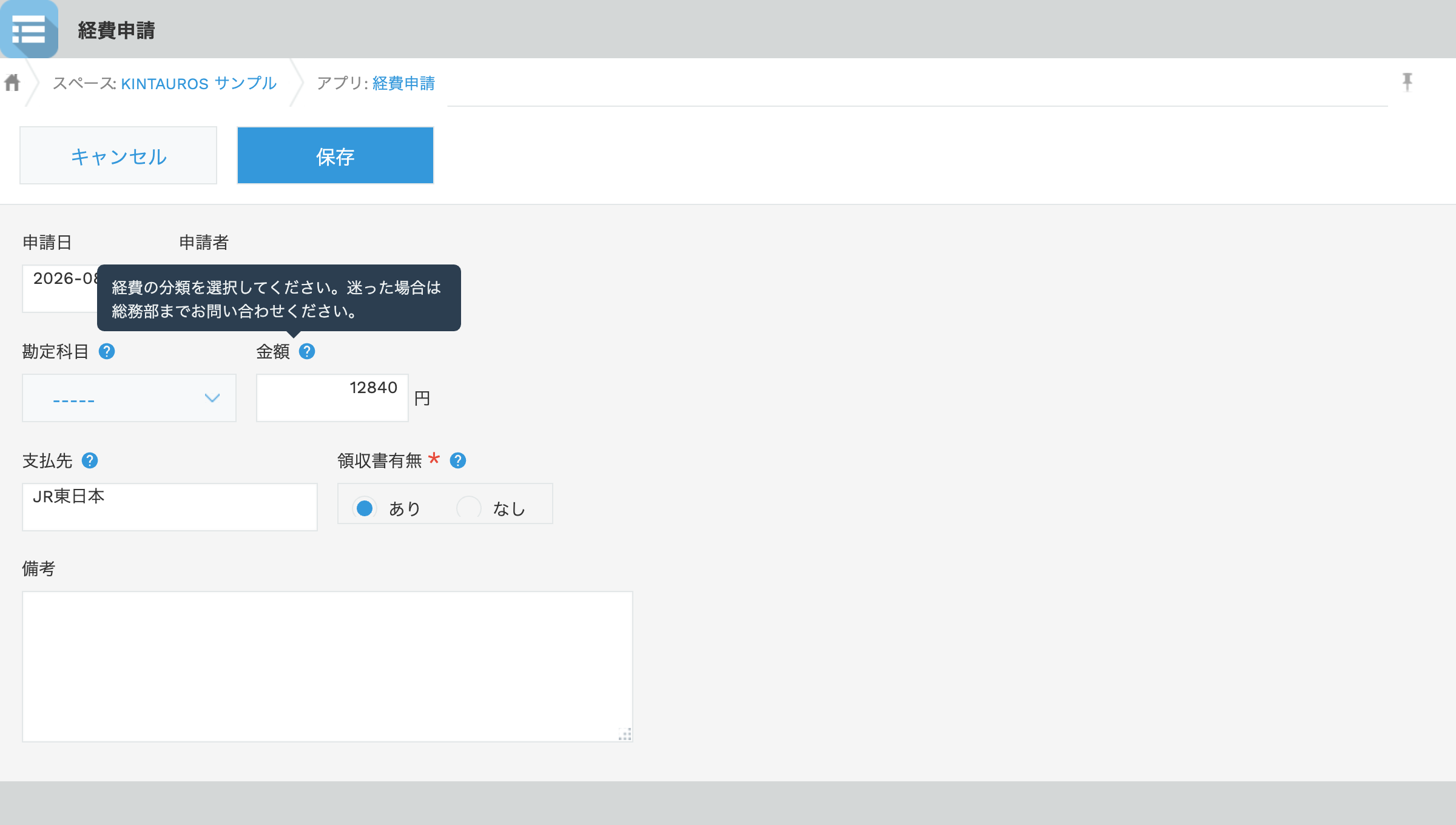
フィールド名の横のアイコンにカーソルを合わせると説明が表示されます。
マニュアルを開かせない、その場のガイドです。
説明を出したいフィールドと表示テキストを設定するだけ。フィールド名の横にヘルプアイコンが付き、ホバーでツールチップが表示されます。
一覧画面・詳細画面・入力画面(追加・編集)のどこにツールチップを表示するかを選べます。入力画面だけに出す、といった運用も可能です。
ヘルプアイコンの色を自由に設定でき、アプリのデザインや自社カラーに合わせられます。
kintone標準の「フィールドの説明」と違い、フォームの表示スペースを圧迫しません。説明が長くても画面はすっきりしたままです。
インストール不要。経費申請アプリの入力画面で、フィールド名の横の「?」に説明が出る様子を試してみてください。
※体験コーナーはイメージです。実際のプラグインの画面や動作とは異なる場合があります。操作内容はブラウザの中だけで扱われ、外部には送信されません。ページを再読み込みすると元に戻ります。
導入後の利用イメージをご確認ください。
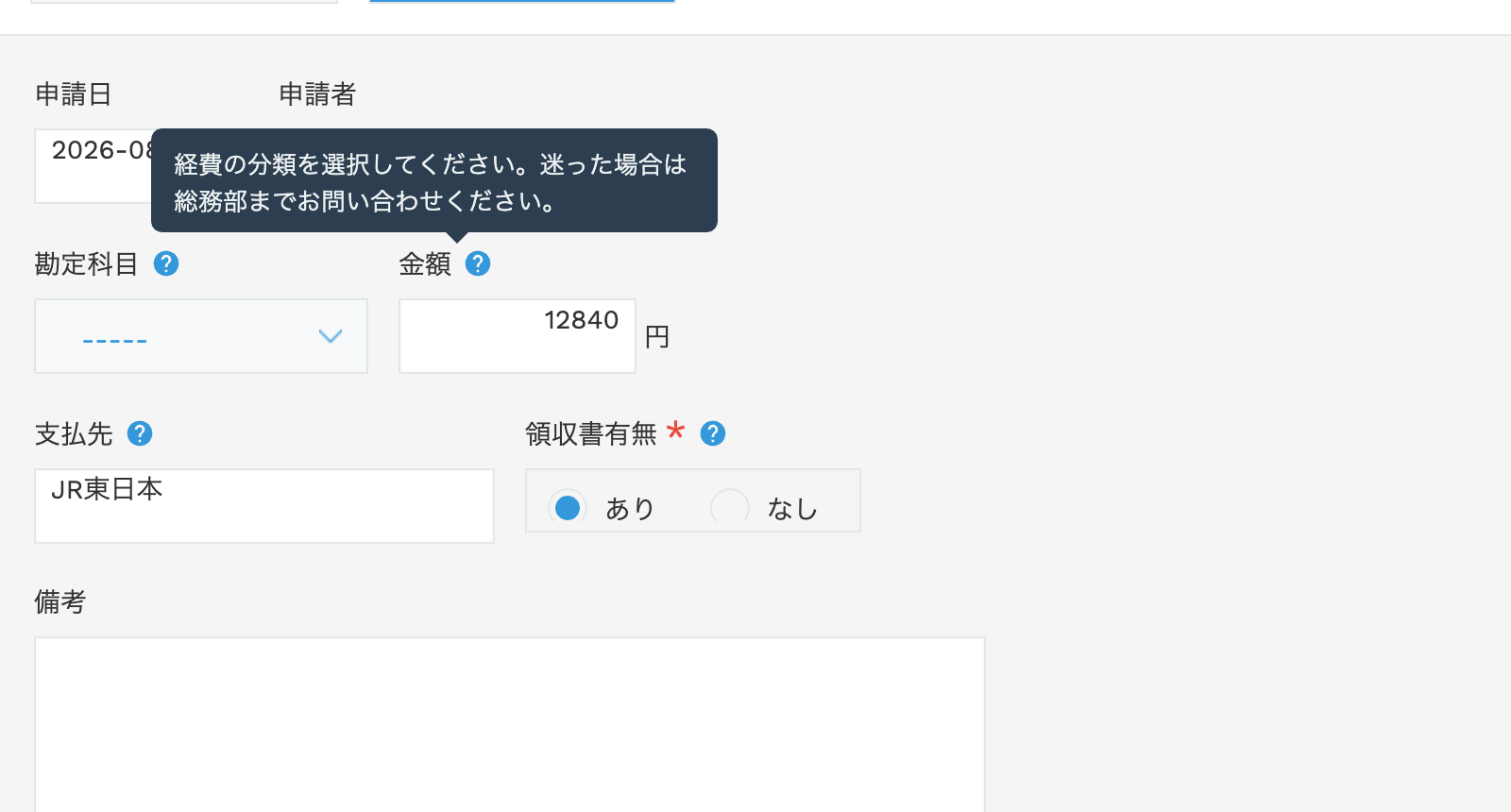
ホバーで入力ルールがその場に表示されます
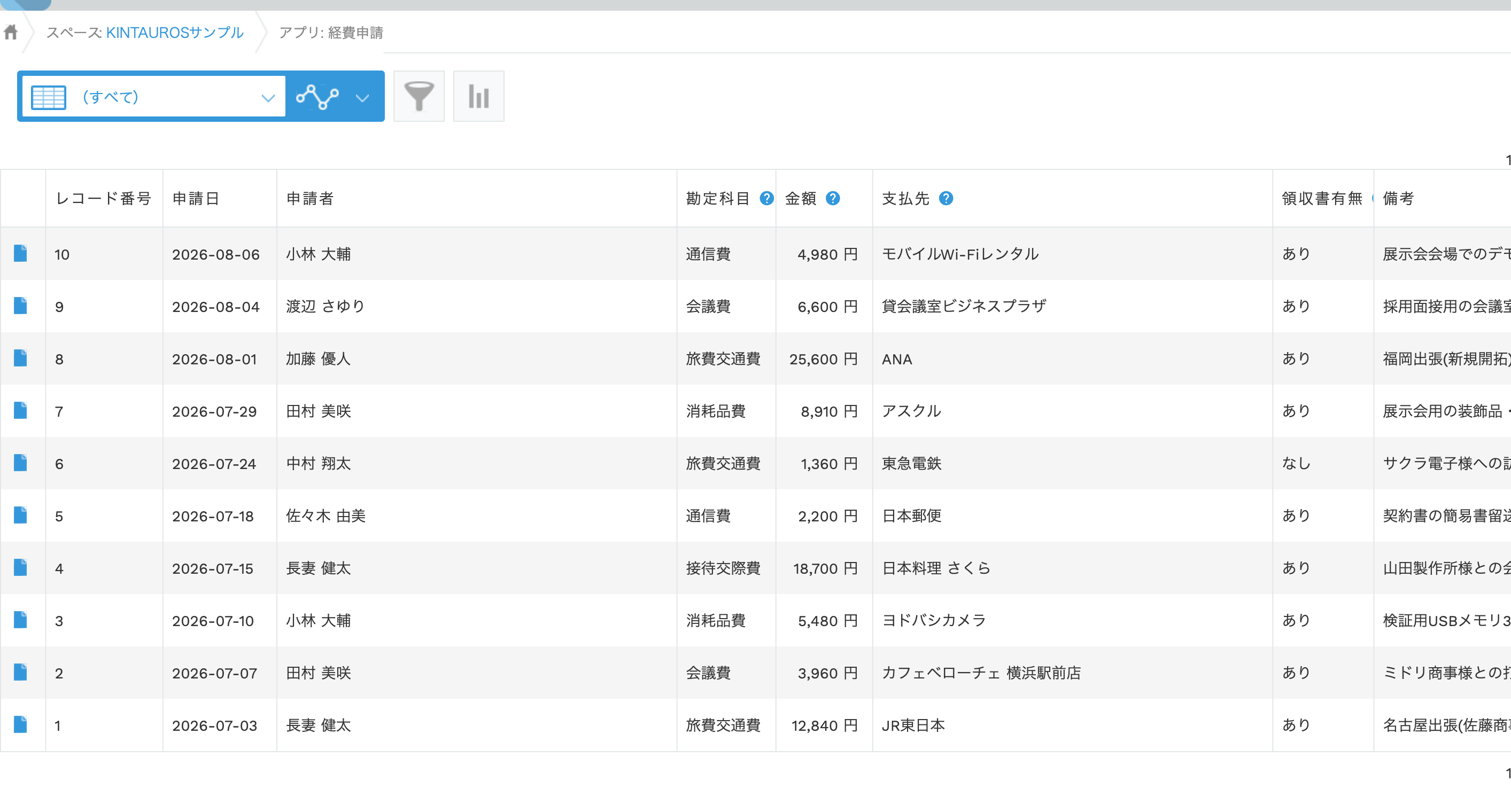
一覧画面のフィールド名にも「?」アイコンを表示できます
※画像はイメージです。バージョンアップ等により、実際の画面と異なる場合があります。
インストールから利用開始まで、プログラミングの知識は不要です。
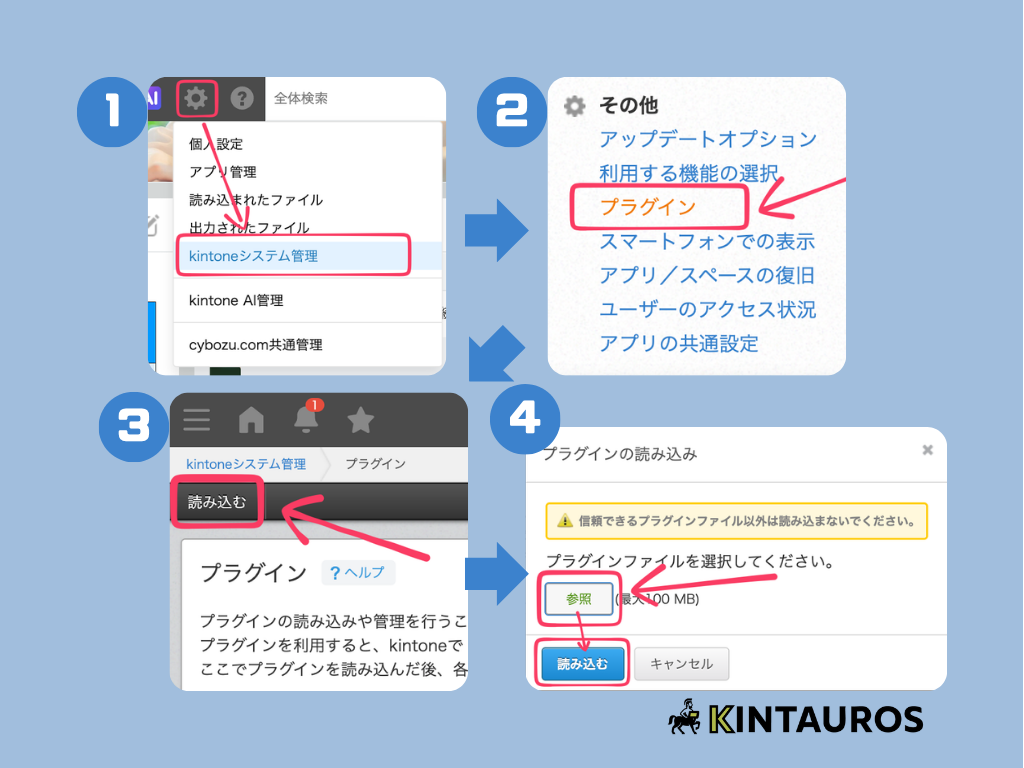
ダウンロードしたzipファイルを登録します。kintone画面右上の歯車アイコン→「kintoneシステム管理」→「その他」の「プラグイン」を開き、「読み込む」からzipファイルを選択します(システム管理権限が必要です)。
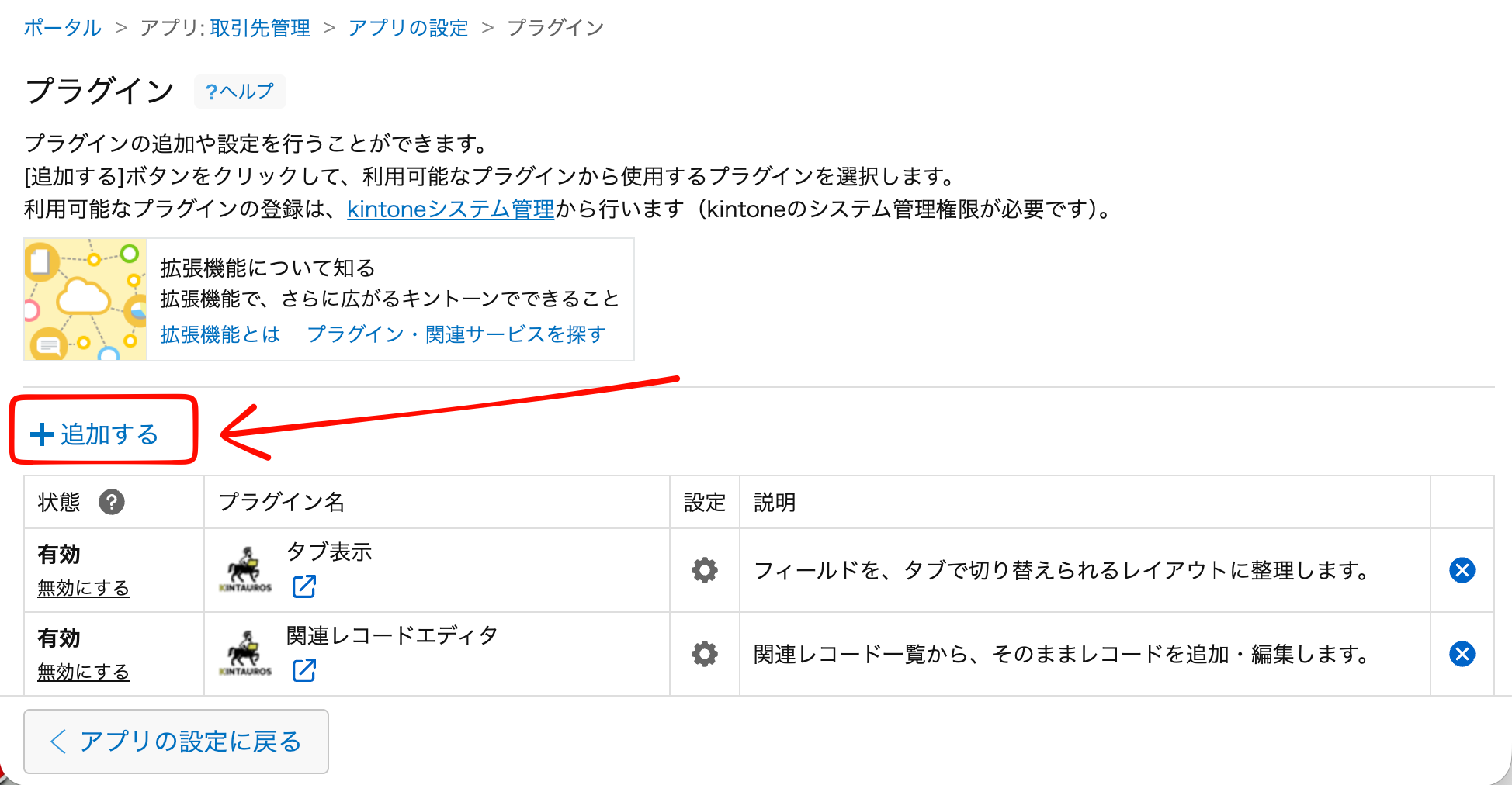
利用するアプリの「アプリの設定」→「設定タブ」→「プラグイン」→「追加する」を開き、「ツールチップ」にチェックを入れて追加します。
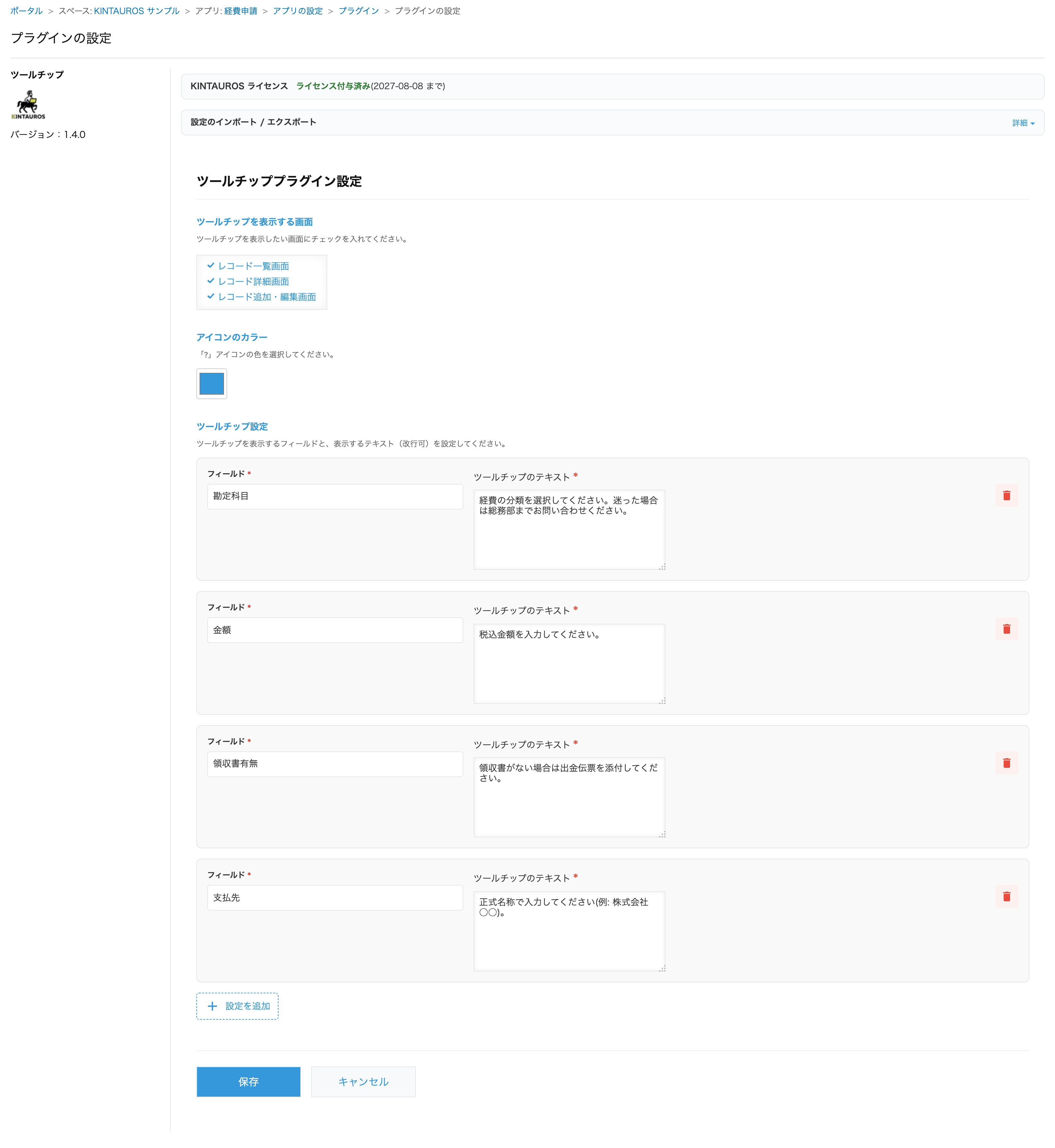
設定画面でツールチップを表示する画面(一覧・詳細・追加編集)とアイコンの色を選び、「対象フィールド」と「表示するテキスト」(改行可)の組み合わせを必要な数だけ追加して「保存」を押します。
「アプリを更新」すると、フィールド名の横に「?」アイコンが表示され、マウスを乗せると説明がその場で表示されます。入力ミスや「これ何の項目?」という問い合わせが減ります。
※どのKINTAUROSプラグインも、設定画面の「設定のインポート / エクスポート」から設定内容をファイルとして書き出し・読み込みできます。検証用アプリから本番アプリへの設定コピーや、バックアップに便利です。
入力ルールの「口頭伝承」を画面に埋め込みます。
「税込・税抜どちらで入力するか」「添付が必要な条件」などをフィールド横で案内。差し戻しと問い合わせが減ります。
新しく展開するアプリの各項目に記入例を添えて、マニュアルなしでも迷わず入力できる状態に。導入直後の質問対応が激減します。
導入前にご確認ください。
| 対応環境 | kintone スタンダードコース(デスクトップ版UI)。最新版の Chrome / Edge / Safari / Firefox に対応しています。 |
|---|---|
| 動作画面 | 一覧画面・詳細画面・入力画面(追加・編集)。表示する画面は設定で選択できます。 |
| 表示方法 | フィールドラベルの横にヘルプアイコンを追加し、ホバーでツールチップを表示します。フィールドの値やレイアウトには影響しません。 |
| 外部通信 | 外部と通信するのはライセンス確認のみで、送信されるのはkintoneドメイン名・プラグインID・バージョンだけです。レコードの内容や個人情報が外部に送信されることはありません。 |
| 詳細マニュアル | 全設定項目のリファレンス・制限事項・エラー時の対処は詳細マニュアルをご覧ください。 |
登録不要でダウンロードできます。インストール後、プラグイン設定画面の「利用開始」ボタンを押すだけで、60日間の無料お試しがその場で始まります(カード登録不要)。
インストール手順の詳細はダウンロードページを、トライアルの仕組みは無料トライアルの始め方をご覧ください。
ツールチップについて、よくいただく質問にお答えします。
一覧画面・詳細画面・入力画面(追加・編集)から表示する画面を選べます。「入力画面だけに出す」といった運用も可能です。
標準の「フィールドの説明」はフォーム上に常時表示されてスペースを消費しますが、本プラグインはフィールド名の横のヘルプアイコンにカーソルを合わせたときだけ説明を表示します。説明が長くても画面はすっきりしたままです。
ありません。フィールドラベルの横にヘルプアイコンを追加する表示上の機能で、フィールドの値やレイアウトには影響しません。
説明文(表示するテキスト)は改行に対応しています。またヘルプアイコンの色を自由に設定でき、アプリのデザインや自社カラーに合わせられます。
 kintoneプラグイン サブスク