横にスクロールしても、取引先名が消えない一覧に
レコード一覧の左側の列を固定し、横にスクロールしても見えるようにするプラグインです。Excel の「ウィンドウ枠の固定」と同じ感覚で、取引先名や案件名を左に残したまま、右側の金額や日付を確認できます。一覧は kintone 標準のままなので、インライン編集・並べ替え・列幅の変更もそのまま使えます。
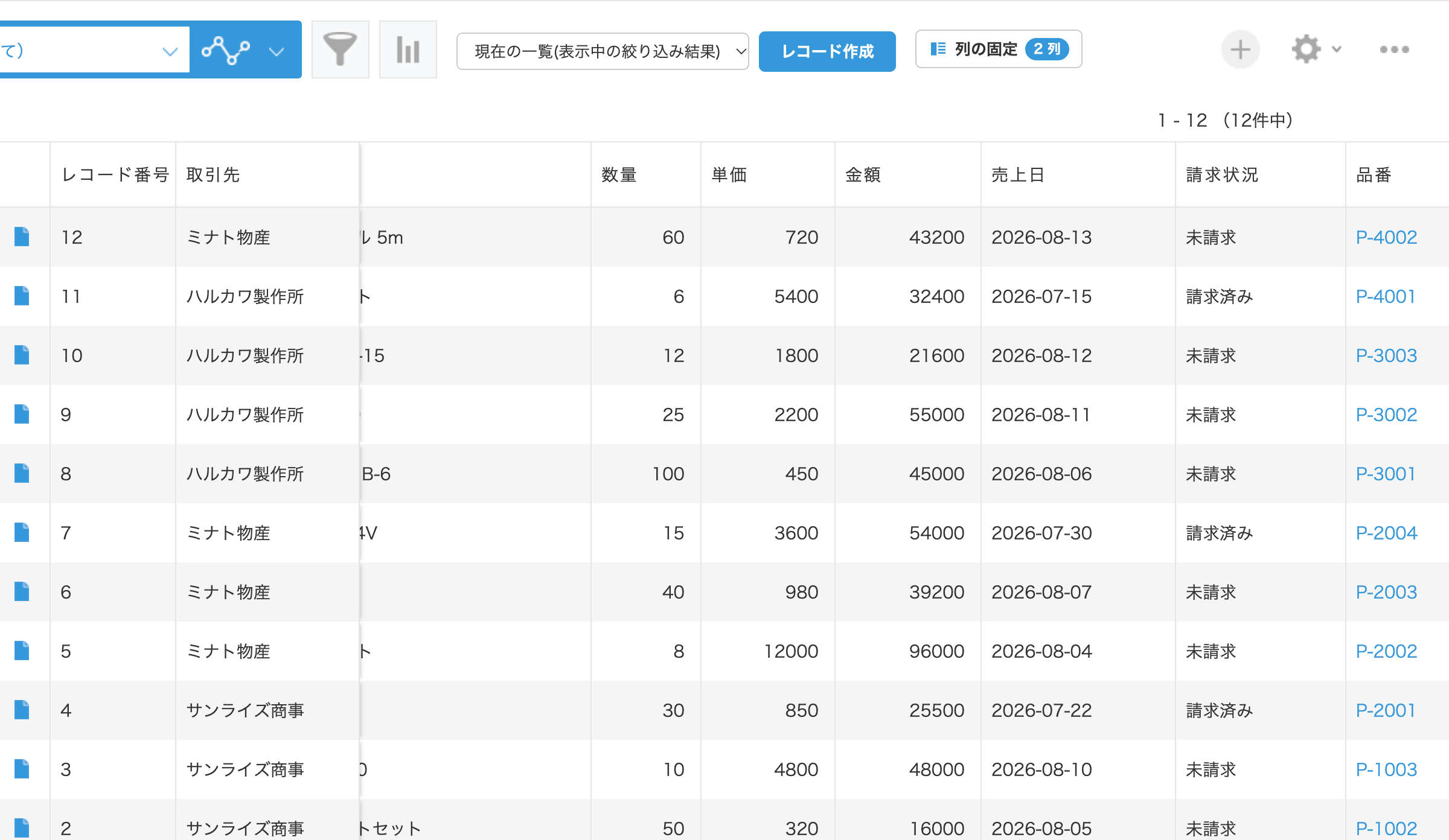
横にスクロールしても「レコード番号」「取引先」は左に残ります。「商品名」の列は固定した列の下をくぐって隠れています。
項目の多い一覧で「この行、どの取引先だっけ?」と左へ戻る手間をなくします。
レコード一覧の左から指定した数の列を固定します。横にスクロールしても、固定した列は左端に残り、ほかの列がその下をくぐるように動きます。縦にスクロールしたときに上部に出る列見出しも、同じ列が固定されます。
一覧を独自の表に作り直さず、kintone 標準の一覧の列を固定するだけです。インライン編集・列見出しのクリックによる並べ替え・列幅の変更・レコードの詳細を開くアイコンは、いつもどおり使えます。利用者が操作を覚え直す必要はありません。
設定画面で、すべての一覧の既定の列数と、一覧ごとの列数(0〜10 列)を選べます。「案件一覧は 2 列、明細一覧は 3 列」といった使い分けができます。アプリを再利用して一覧の ID が変わっても、一覧名で引き継ぎます。
一覧の上部の「列の固定」ボタンから、各自が固定する列の数を選べます。選んだ列数はそのブラウザにだけ保存され、ほかの人には影響しません。「既定に戻す」でいつでも設定画面の列数に戻せます。ボタンを表示しない設定にもできます。
列幅をドラッグで変えたときや、ブラウザのウィンドウの幅が変わったときは、固定する位置を自動で計算し直します。インライン編集で保存して行が描き直されても、固定はそのまま保たれます。
フィールドやスペースの追加は不要で、プラグインを追加して列数を選べばその日から使えます。列の固定はブラウザの中だけで行い、レコードのデータが KINTAUROS のサーバーに送られることはありません。
売上明細アプリの一覧で、左の 2 列(レコード番号・取引先)を固定した例です。
横にスクロールした状態。固定した列の右端には影が付き、境目がひと目でわかります
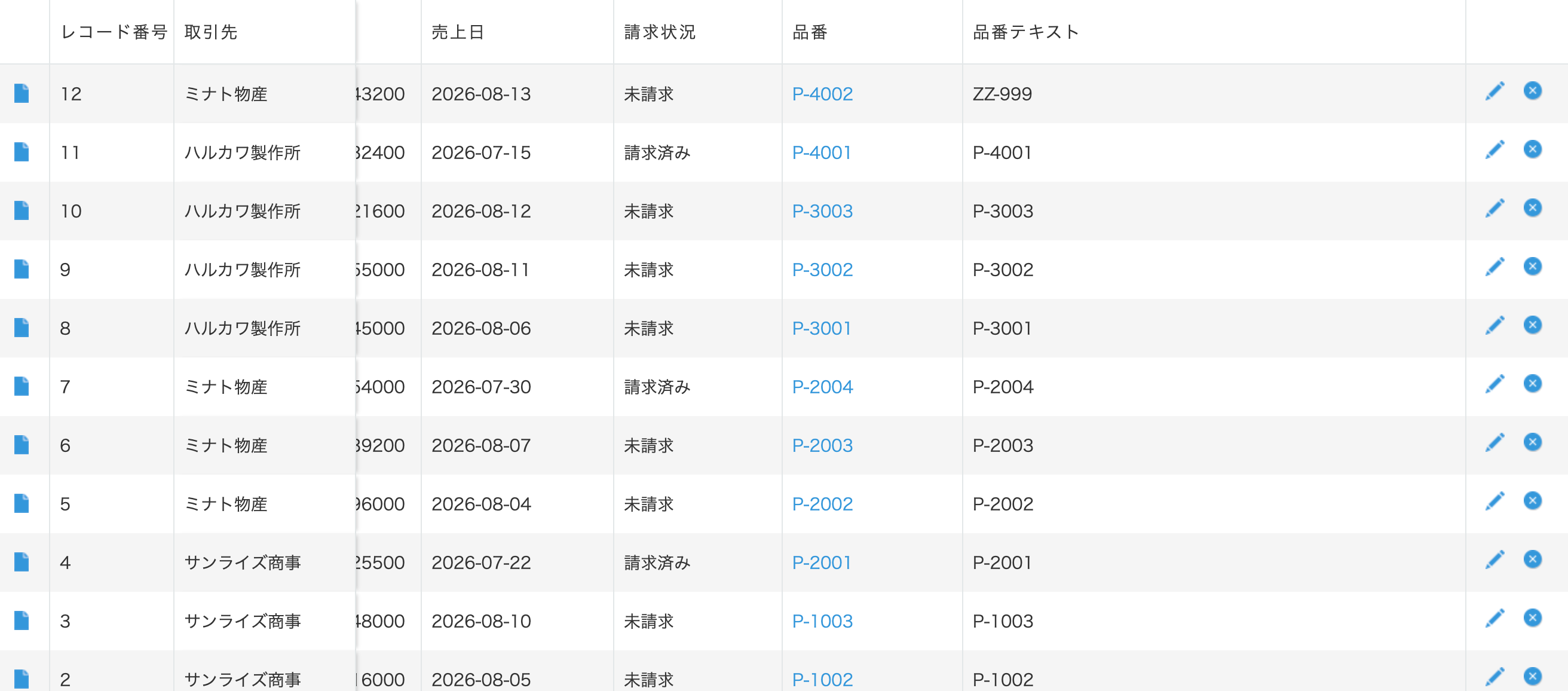
右端までスクロールしても取引先が見えるので、どの行の品番かを取り違えません
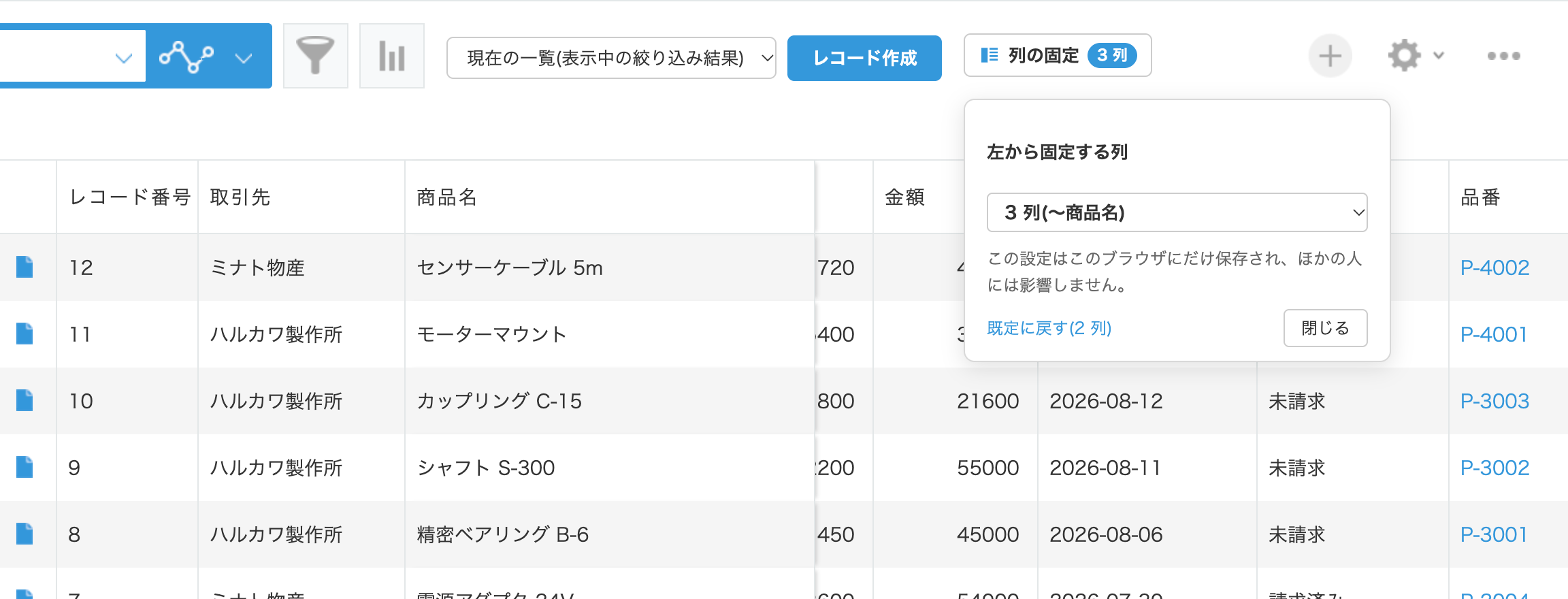
「列の固定」ボタンから、各自が固定する列数を選べます。「〜商品名」のように、どの列まで固定されるかが列名でわかります
※画像はイメージです。バージョンアップ等により実際の画面と異なる場合があります。
フィールドやスペースの準備は不要です。プログラミングの知識も不要です。
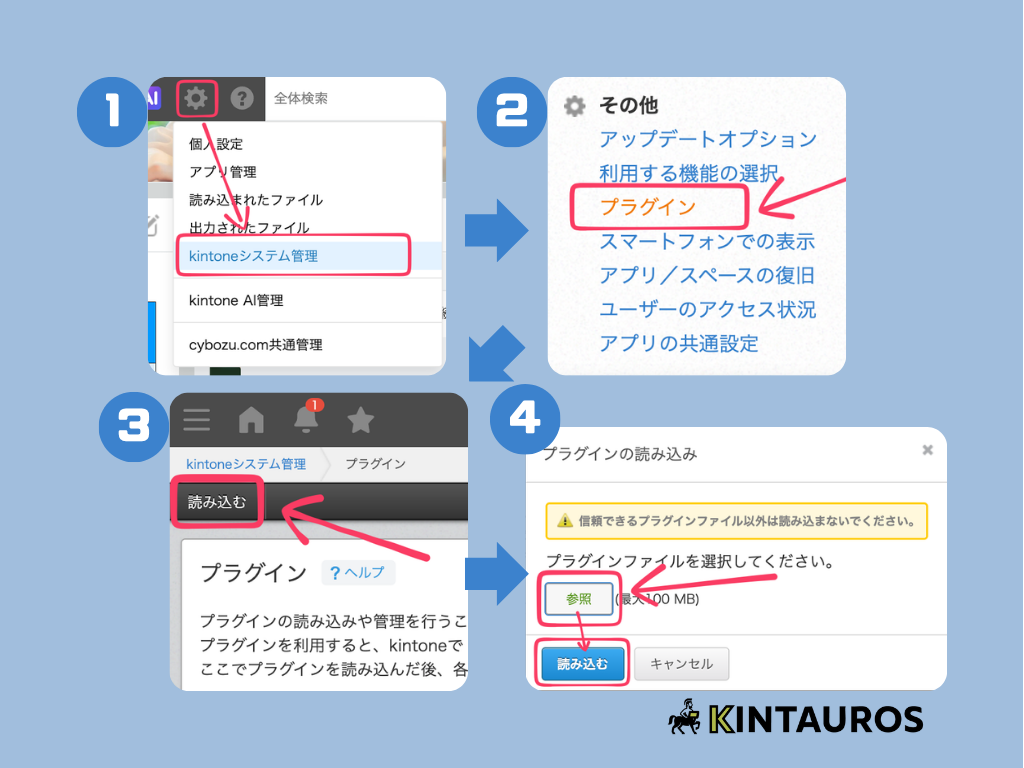
ダウンロードしたzipファイルを登録します。kintone画面右上の歯車アイコン→「kintoneシステム管理」→「その他」の「プラグイン」を開き、「読み込む」からzipファイルを選択します(システム管理権限が必要です)。
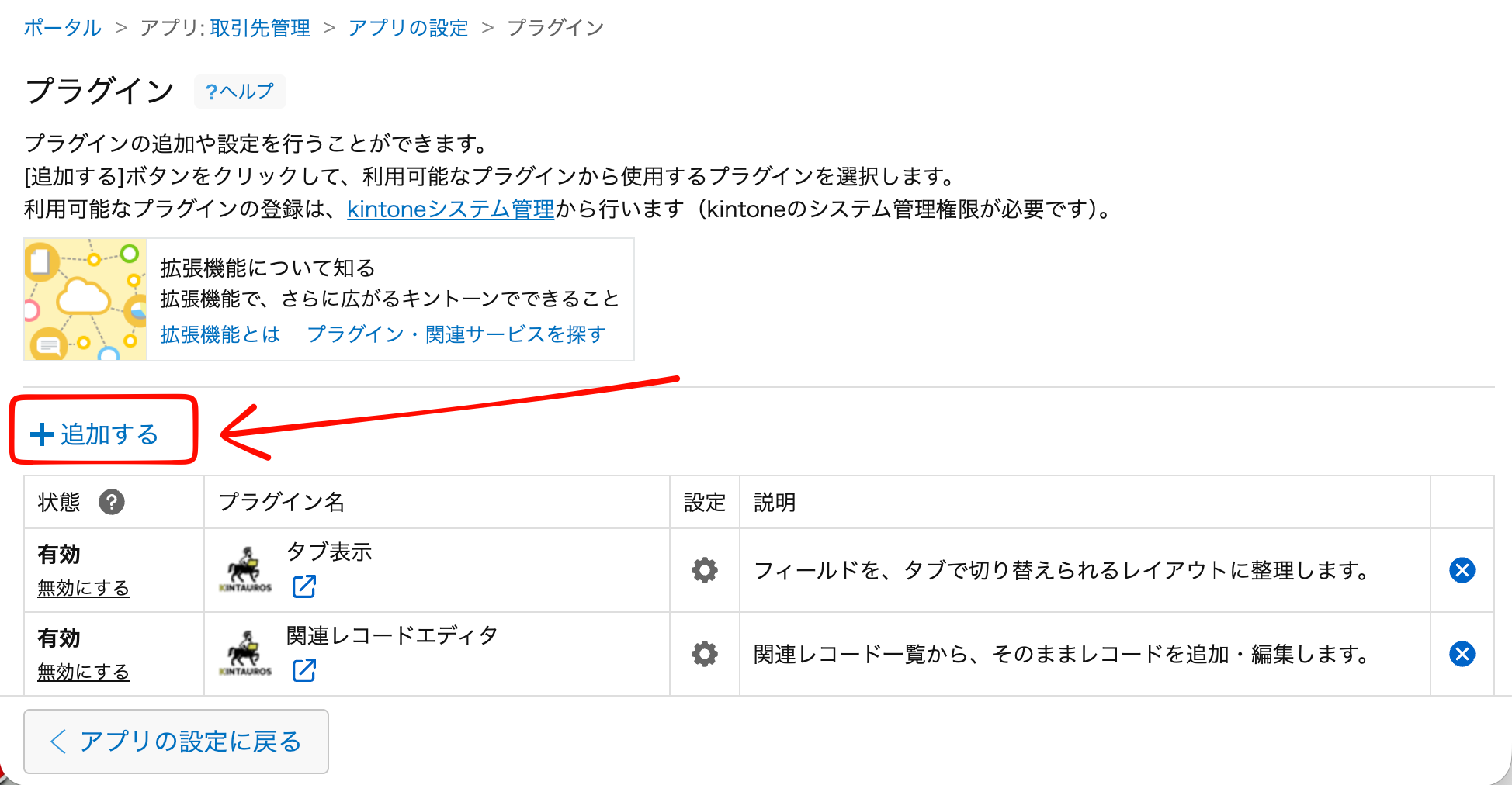
列の多い一覧を使っているアプリの「アプリの設定」→「設定タブ」→「プラグイン」→「追加する」を開き、「一覧の列を固定」にチェックを入れて追加します。
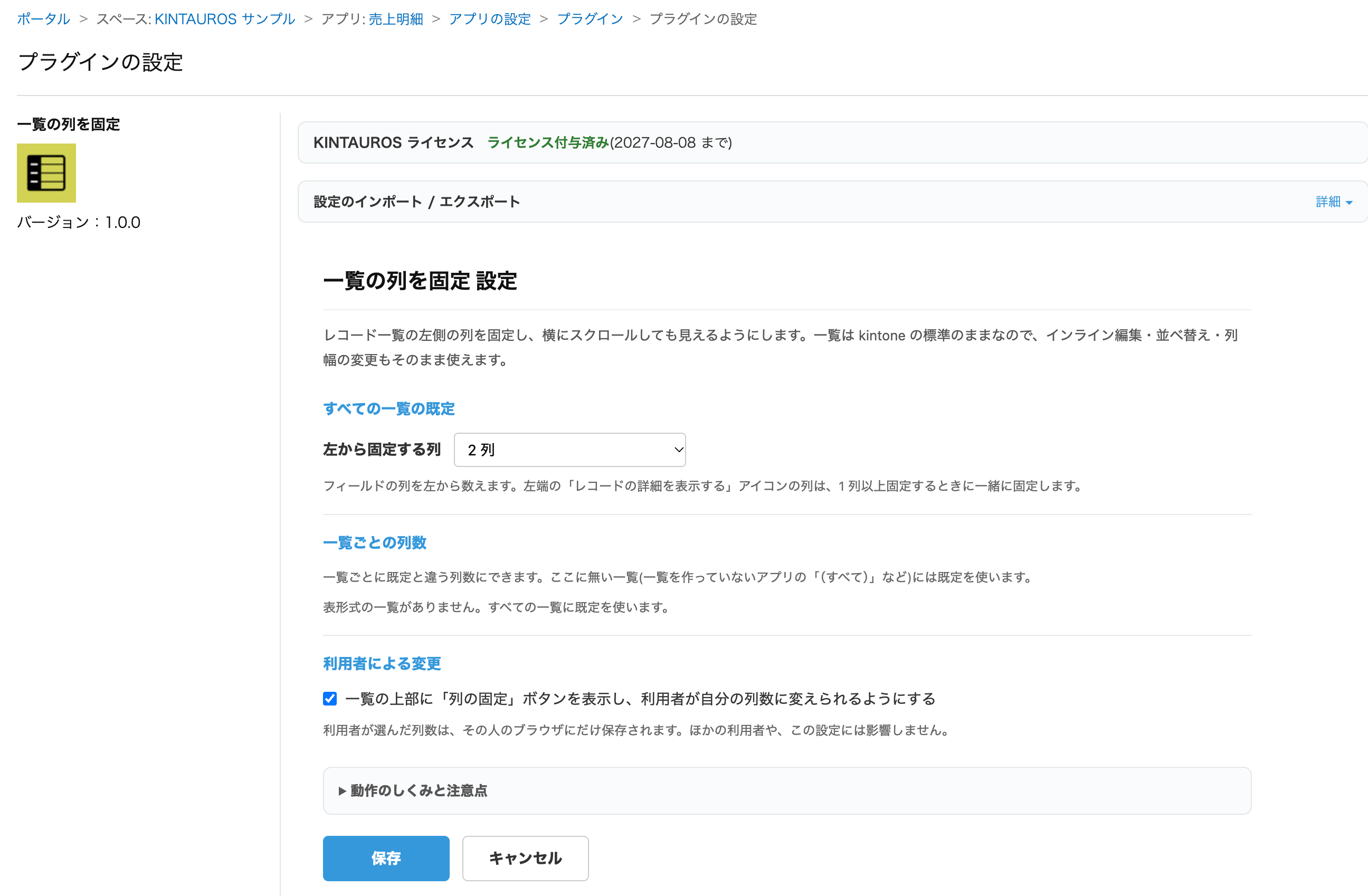
プラグインの設定画面で、すべての一覧の既定の列数(左から何列固定するか)を選びます。一覧ごとに変えたい場合は「一覧ごとの列数」で選びます。利用者に列数を変えさせたくない場合は「利用者による変更」のチェックを外します。保存してアプリを更新すれば完了です。
レコード一覧を開くと、左の列が固定された状態で表示されます。利用者は一覧の上部の「列の固定」ボタンから、自分の見やすい列数に変えられます(そのブラウザにだけ保存され、ほかの人には影響しません)。
※どのKINTAUROSプラグインも、設定画面の「設定のインポート / エクスポート」から設定内容をファイルとして書き出し・読み込みできます。検証用アプリから本番アプリへの設定コピーや、バックアップに便利です。
項目が多い一覧ほど、左の列の固定が効きます。
取引先・品名・数量・単価・金額・納期・請求状況……と横に長い明細一覧では、右の列を見ているうちに「どの取引先の行か」がわからなくなりがちです。取引先と品名の列を固定しておけば、右へスクロールしても行の見出しが常に左に残ります。一覧は kintone 標準のままなので、そのままインライン編集で数量や請求状況を直せます。
営業の案件一覧に担当者・確度・見込金額・次回アクション・期日などの列を並べると、画面に収まらなくなります。案件名と顧客名を固定すれば、右側の列を見比べながら優先度を判断できます。会議で画面共有するときは既定の列数で、普段は各自が「列の固定」ボタンで自分の見やすい列数に、という使い分けもできます。
導入前にご確認ください。
| 対応環境 | kintone スタンダードコース(デスクトップ版UI)。最新版の Google Chrome で動作を確認しています(Edge・Safari・Firefox は順次確認します)。モバイルアプリ・モバイル版の画面では動作しません。 |
|---|---|
| できること | レコード一覧(表形式の一覧)の左から指定した数の列を固定し、横にスクロールしても表示されたままにします。縦にスクロールしたときに上部に出る列見出しも固定します。左端の「レコードの詳細を表示する」アイコンの列は、1 列以上固定するときに一緒に固定します。 |
| 動作画面 | レコード一覧画面の表形式の一覧(「(すべて)」を含む)。カレンダー形式・カスタマイズ形式の一覧、レコード詳細・追加・編集画面では何もしません。 |
| 列数の設定 | すべての一覧の既定の列数と、一覧ごとの列数(いずれも 0〜10 列。0 は固定しない)。一覧は ID で照合し、見つからなければ一覧名で照合します。固定できるのは左から続く列のみで、右側の列や飛び飛びの列は固定できません。 |
| 利用者による変更 | 有効にすると、一覧の上部に「列の固定」ボタンを表示し、利用者が自分の列数を選べます(既定は有効)。選んだ列数はアプリ・一覧ごとにそのブラウザにだけ保存され、ほかの利用者・ほかのパソコンやブラウザ・プラグインの設定には影響しません。無効にすると全員が設定画面の列数になります。 |
| kintone 標準機能との併用 | インライン編集・列見出しのクリックによる並べ替え・列幅の変更・レコードの詳細を開くアイコン・編集/削除のボタンは標準のまま使えます。列幅の変更やウィンドウの幅の変化には自動で追従します。行にマウスを重ねたときの枠線は、固定した列の上には表示されません(見た目のみ)。 |
| データの送信先 | 列の固定はブラウザの中だけで行います。レコードのデータが KINTAUROS のサーバーに送られることはありません。KINTAUROSへの通信はライセンス確認(kintone ドメイン名・プラグインID・バージョンのみ)です。 |
| 必要な権限 | レコードの閲覧権限。プラグインの設定には、アプリの管理権限が必要です。 |
| 詳細マニュアル | 全設定項目のリファレンス・制限事項・トラブルシューティングは詳細マニュアルをご覧ください。 |
※ Microsoft Excel は米国 Microsoft Corporation の米国およびその他の国における商標または登録商標です。
登録不要でダウンロードできます。インストール後、プラグイン設定画面の「利用開始」ボタンを押すだけで、60日間の無料お試しがその場で始まります(カード登録不要)。
インストール手順の詳細はダウンロードページを、トライアルの仕組みは無料トライアルの始め方をご覧ください。
一覧の列を固定について、よくいただく質問にお答えします。
使えます。一覧を作り直さず、kintone 標準の一覧の左の列を固定するだけなので、インライン編集(鉛筆アイコン)・列見出しのクリックによる並べ替え・列幅の変更・レコードの詳細を開くアイコンは、いつもどおり使えます。インライン編集で保存しても固定はそのまま保たれます。
変えられます。一覧の上部の「列の固定」ボタンから、各自が固定する列の数を選べます。選んだ列数はそのブラウザにだけ保存され、ほかの利用者やプラグインの設定には影響しません。「既定に戻す」で設定画面の列数に戻せます。ボタンを表示しない設定にすると、全員が設定画面の列数で固定されます。
変えられます。設定画面で、すべての一覧の既定の列数と、一覧ごとの列数(0〜10 列)を設定できます。一覧ごとの指定が無い一覧(一覧を作っていないアプリの「(すべて)」を含む)には既定を使います。
PC のレコード一覧の表形式の一覧(「(すべて)」を含む)で動作します。カレンダー形式・カスタマイズ形式の一覧、モバイルアプリ・モバイル版の画面では動作しません。動作確認は最新版の Google Chrome で行っています(Edge・Safari・Firefox は順次確認します)。
ありません。列の固定はブラウザの中だけで行い、利用者が選んだ列数もそのブラウザにだけ保存します。KINTAUROSへの通信はライセンス確認(kintone ドメイン名・プラグインID・バージョンのみ)だけです。
料金・契約・トライアルなどサービス全体のご質問はよくある質問を、その他のご質問はお問い合わせをご覧ください。
「ここがこうなったら使いやすい」を教えてください
一覧の列を固定への改善のご要望・アイデアは、フォームから気軽にお送りください。いただいた声はすべて目を通し、改善の優先度を決める材料にしています。
 kintoneプラグイン サブスク