案件フォルダの中身を、レコードを開いたその場で
レコードに登録した Google ドライブのフォルダ URL を、レコード詳細画面にフォルダの中身として埋め込み表示するプラグインです。図面・見積書・現場写真——案件ごとのファイルを、レコードとドライブを行き来せずにその場で開けます。Google Cloud の設定や API キーは不要。アクセス権は Google ドライブの共有設定がそのまま効きます。
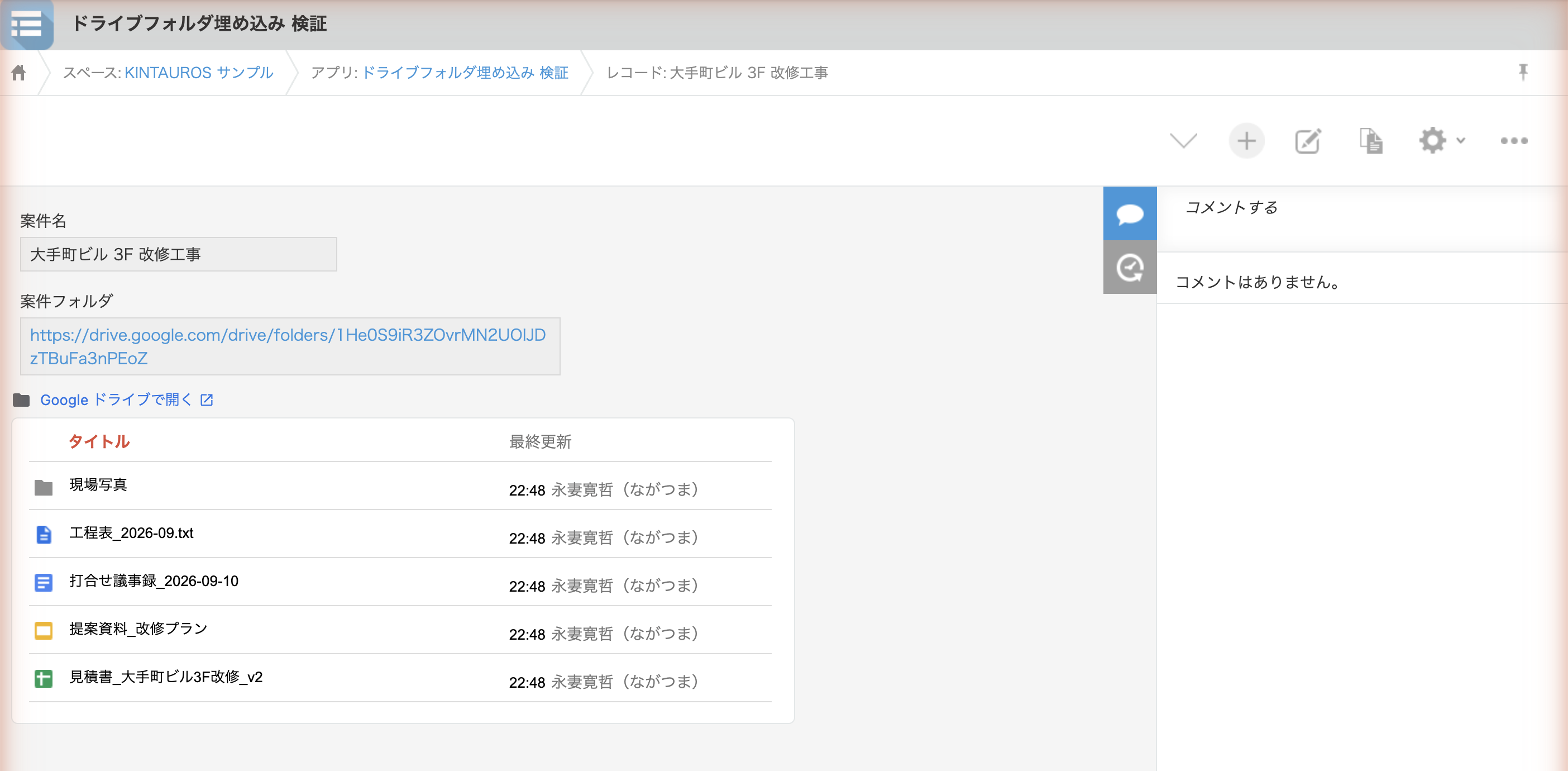
レコードを開くと、案件フォルダの中身がそのまま見えます。ファイルをクリックすれば Google ドライブが別タブで開きます。
「レコードを開く → ドライブを探す → ファイルを開く」を、ワンクリックに。
リンク(Web)または文字列(1行)フィールドに登録した Google ドライブのフォルダ URL から、フォームに置いたスペースにフォルダの中身を埋め込み表示します。ファイル名・種類のアイコン・最終更新が一覧で見え、サブフォルダも枠内で辿れます。
枠内のファイルをクリックすると、Google ドライブの閲覧画面が別タブで開きます。kintone の画面は遷移しないので、レコードを見ながら図面や見積書を確認できます。枠の上には常に「Google ドライブで開く」リンクもあります。
Google Cloud プロジェクトの作成や Drive API の有効化、OAuth の同意画面、API キーの発行は一切不要です。プラグインをアプリに追加し、URL フィールドと表示先スペースを選ぶだけで、その日から使えます。
閲覧者が自分の Google アカウントでフォルダを見る仕組みのため、プラグインはフォルダへの権限を一切持ちません。Google ドライブで共有されている人にはそのまま見え、共有されていない人には見えません。KINTAUROSのサーバーにはレコードもファイルも送られません。
URL がまだ登録されていないレコードには「(フィールド名)にフォルダのURLを登録すると内容を表示できます。」と案内し、設定した親フォルダを開くリンクを表示します。ドライブ側でフォルダを作って URL を貼る、という運用が迷わず回ります。
表示形式はファイル一覧のリストと、サムネイル付きのグリッドから選べます。埋め込みは複数登録でき、「図面フォルダ」と「写真フォルダ」を別々のスペースに並べるといった使い方もできます。高さはフォーム設定のスペースの高さに合わせます。
工事案件の管理アプリに、案件フォルダを埋め込んだ例です。
リスト表示。ファイル名・種類・最終更新が一覧で見え、クリックで Google ドライブが別タブで開きます
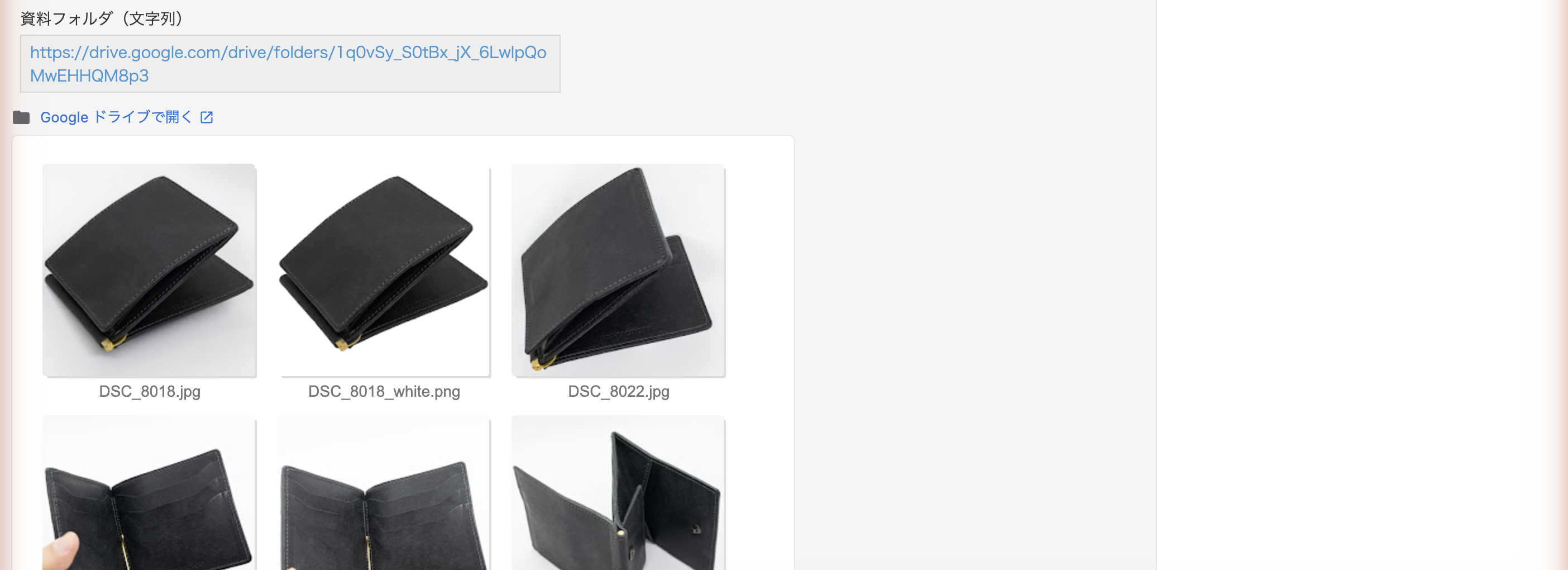
グリッド表示。写真や図面が多いフォルダは、サムネイル付きのグリッドが見やすくおすすめです
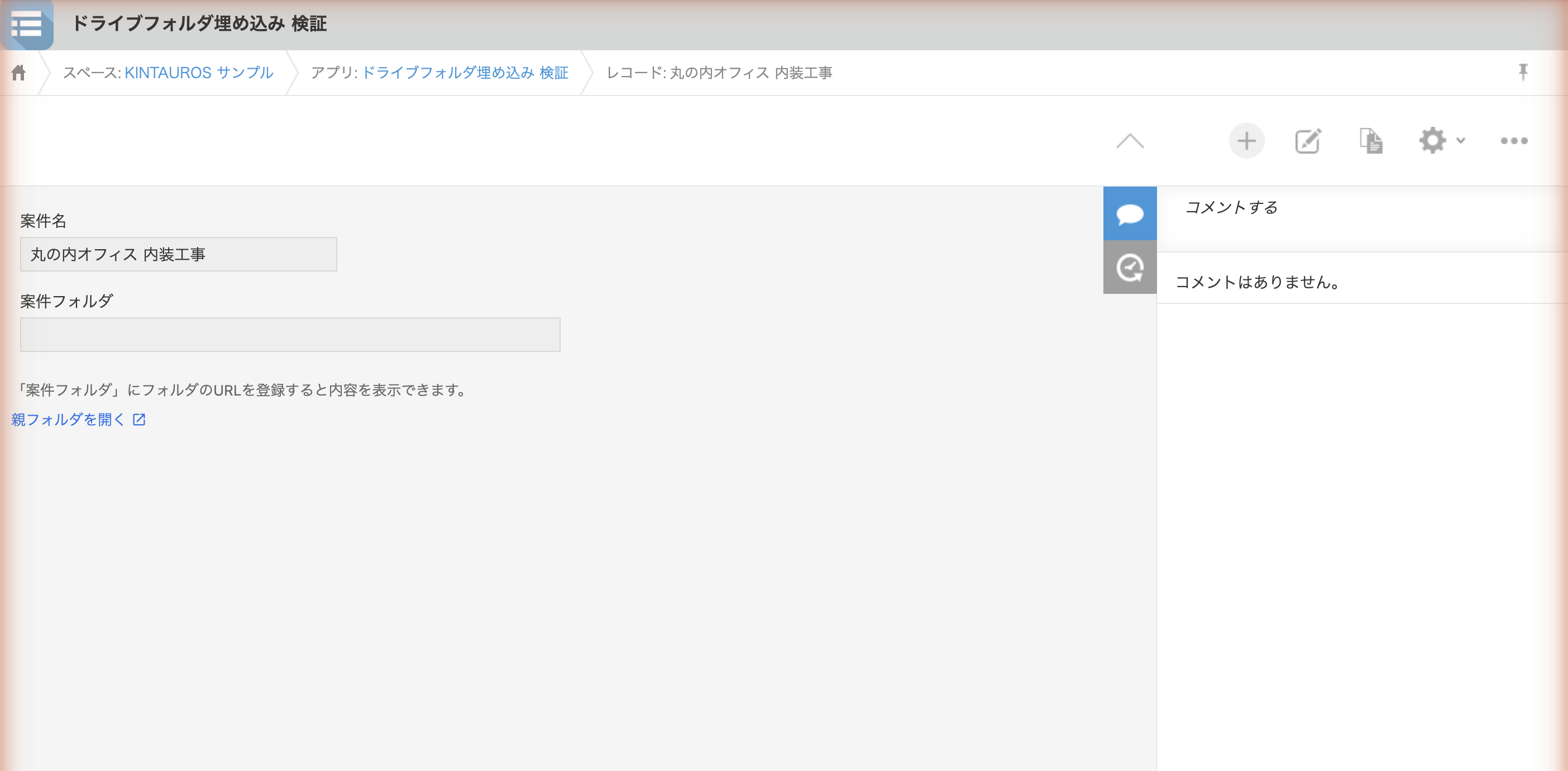
URL 未登録のレコード。案内文と「親フォルダを開く」リンクで、フォルダを作って URL を貼る導線ができます
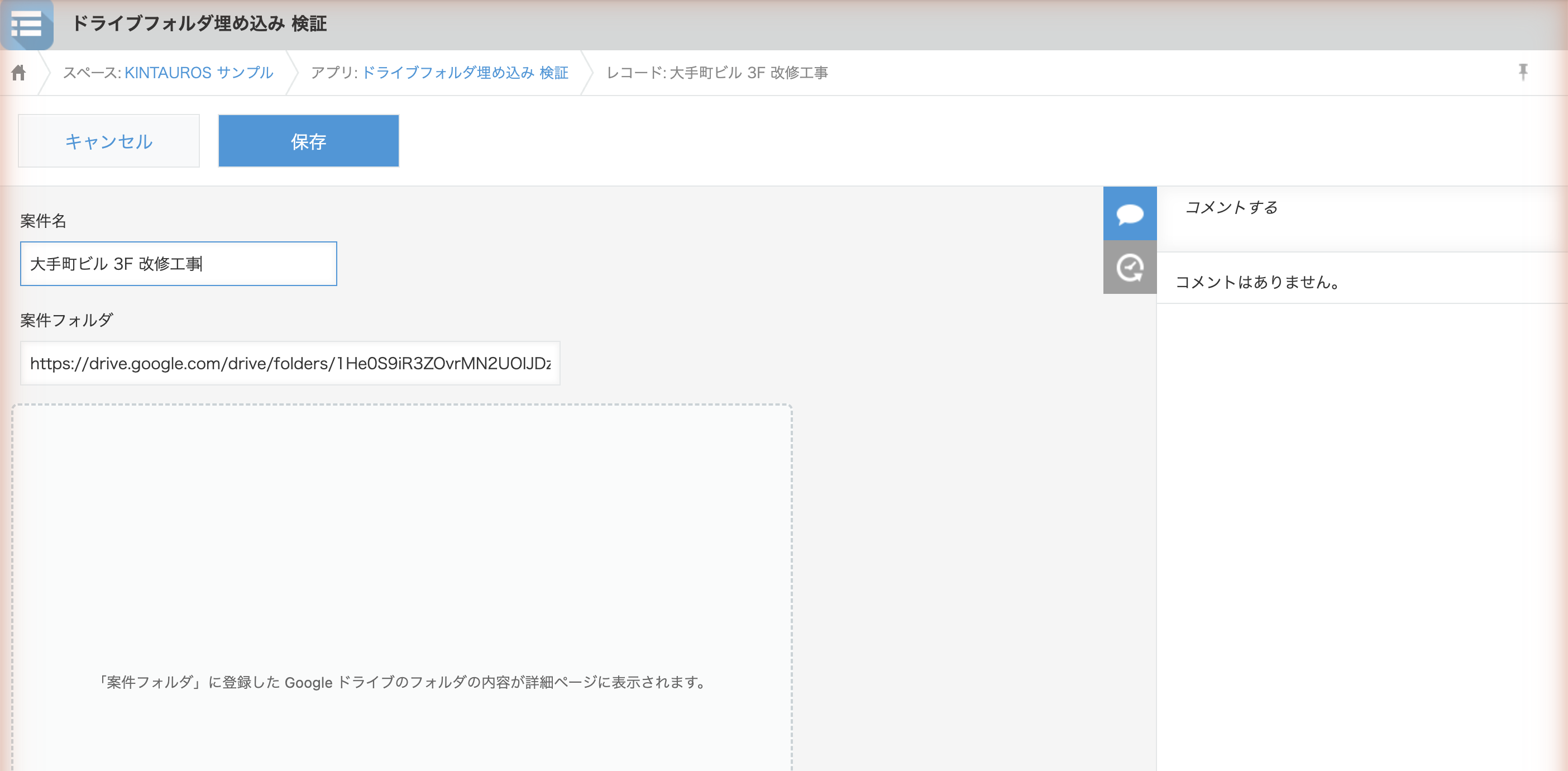
追加・編集画面では表示位置の案内だけを出し、保存後の詳細画面でフォルダの中身が表示されます
※画像はイメージです。枠内の表示内容は Google の仕様に従うため、バージョンアップ等により実際の画面と異なる場合があります。
Google 側の準備は不要です。プログラミングの知識も不要です。
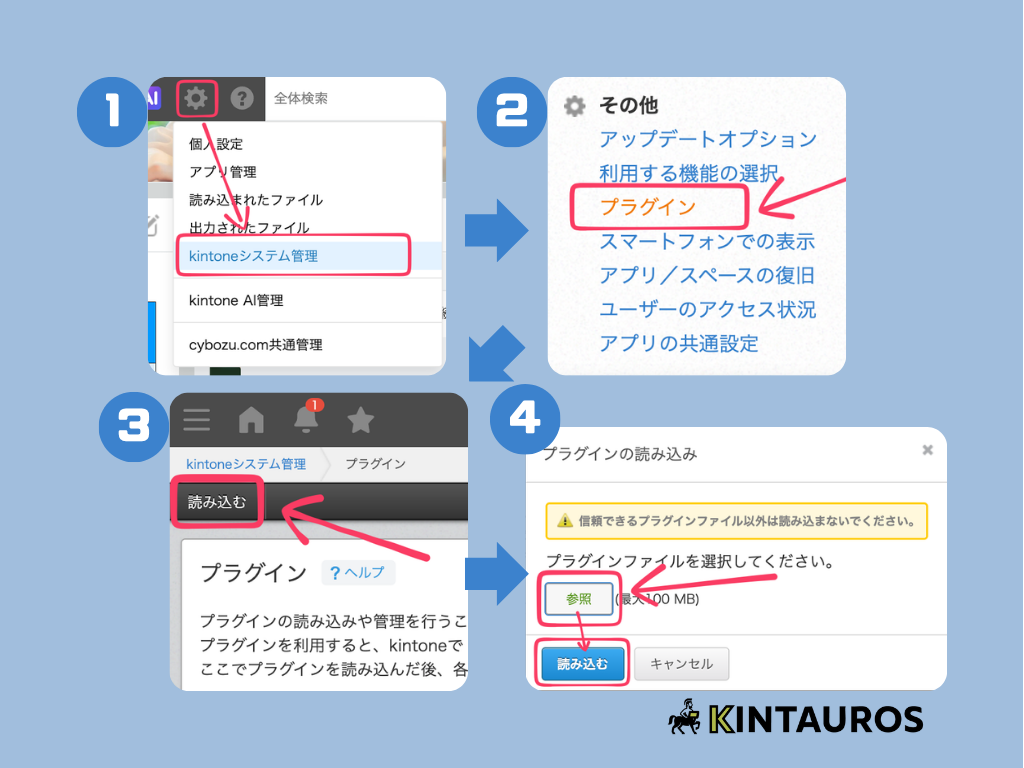
ダウンロードしたzipファイルを登録します。kintone画面右上の歯車アイコン→「kintoneシステム管理」→「その他」の「プラグイン」を開き、「読み込む」からzipファイルを選択します(システム管理権限が必要です)。
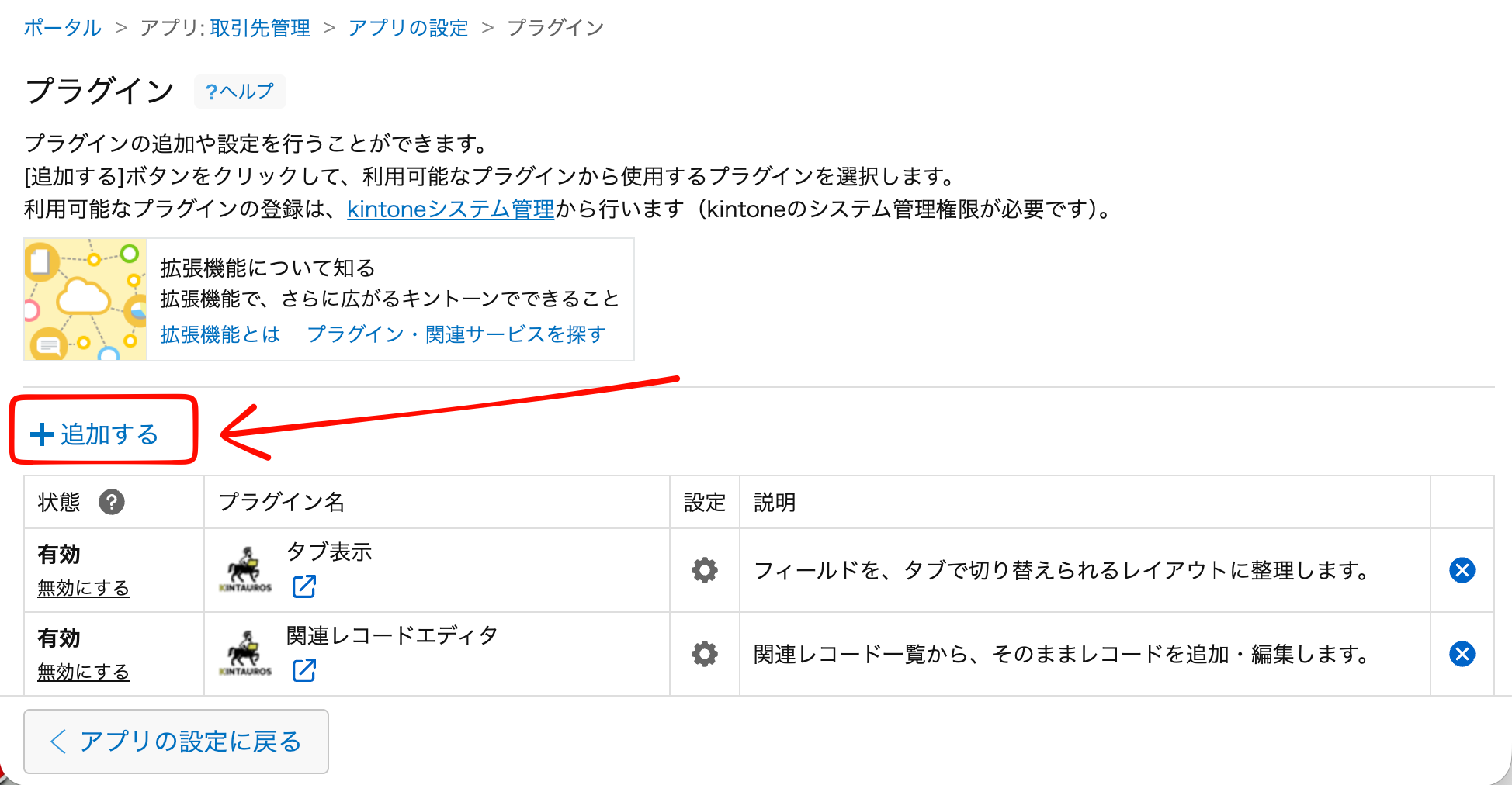
案件管理・顧客管理など、フォルダを表示したいアプリの「アプリの設定」→「設定タブ」→「プラグイン」→「追加する」を開き、「ドライブフォルダ埋め込み」にチェックを入れて追加します。あわせて、フォーム設定でフォルダ URL を登録するフィールド(リンクまたは文字列〔1行〕)と、表示先の「スペース」を配置して要素IDを設定しておきます。
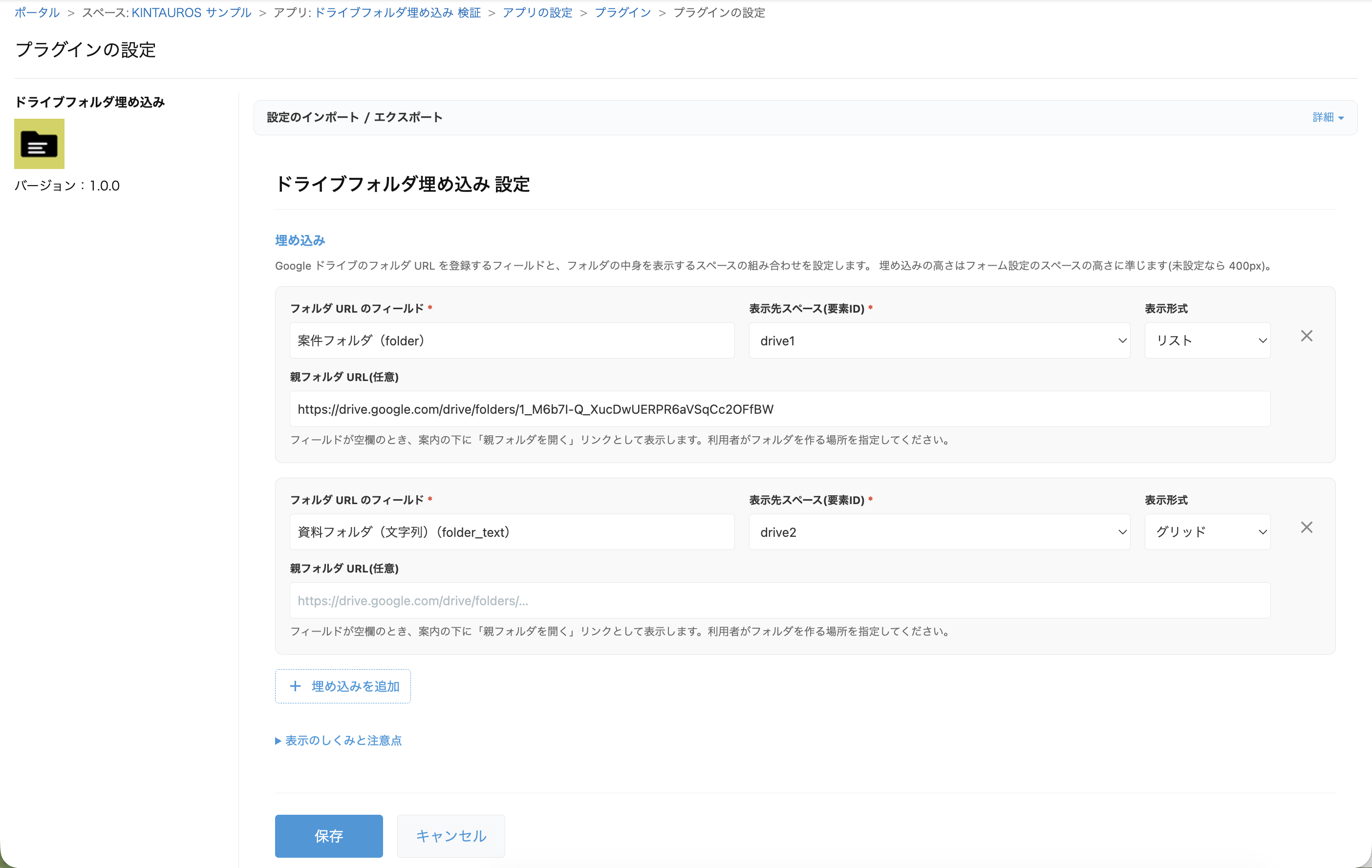
プラグインの設定画面で、フォルダ URL のフィールドと表示先スペースをプルダウンから選び、表示形式(リスト/グリッド)を選びます。任意で「親フォルダ URL」を設定すると、URL 未登録のレコードに「親フォルダを開く」リンクが出ます。初回は、閲覧者のブラウザから Google へフォルダ ID が送られること(KINTAUROSには送られないこと)を確認するチェックを入れて保存し、アプリを更新します。
Google ドライブでフォルダを開いたときのアドレス(https://drive.google.com/drive/folders/… の形)をコピーして、レコードの URL フィールドに登録します。保存後、レコード詳細画面のスペースにフォルダの中身が表示されます。閲覧者は、そのフォルダを見られる Google アカウントでブラウザにログインしておいてください。
※どのKINTAUROSプラグインも、設定画面の「設定のインポート / エクスポート」から設定内容をファイルとして書き出し・読み込みできます。検証用アプリから本番アプリへの設定コピーや、バックアップに便利です。
「ファイルはドライブ、情報は kintone」の分業を、行き来なしに。
案件ごとに Google ドライブのフォルダを作り、図面や見積書、現場写真を溜めている——そんな運用でも、kintone の案件レコードにフォルダ URL を1つ登録するだけで、レコードを開けばファイル一覧がその場に表示されます。ドライブを別タブで開いてフォルダを探す手間がなくなり、進捗や金額を見ながら該当ファイルをすぐ確認できます。kintone の添付ファイルの容量を気にする必要もありません。
取引先ごとのフォルダに契約書・提案資料・議事録を保管している場合、顧客レコードにフォルダを埋め込めば、担当者が変わっても「どこにあるか」で迷いません。アクセス権は Google ドライブの共有設定がそのまま効くため、部門ごとに見せる範囲を分けたまま使えます。URL が未登録のレコードには「親フォルダを開く」リンクが出るので、新規取引先のフォルダ作成もその場から始められます。
導入前にご確認ください。
| 対応環境 | kintone スタンダードコース(デスクトップ版UI)。最新版の Chrome / Edge を推奨します。Safari・Firefox・シークレット(プライベート)ウィンドウでは、非公開フォルダが枠内に表示されない場合があります(下記「ブラウザの注意」参照)。モバイルアプリでは動作しません。 |
|---|---|
| できること | リンク(Web)または文字列(1行)フィールドに登録した Google ドライブのフォルダ URL を、レコード詳細画面のスペースにフォルダの中身として表示します。ファイルはクリックで Google ドライブの閲覧画面が別タブで開きます。サブフォルダは枠内で辿れます。Google Cloud の設定・API キー・OAuth は不要です。 |
| 動作画面 | レコード詳細画面(フォルダの中身を表示)。レコード追加・編集画面にはスペースと同じ大きさの枠に表示位置の案内だけを出し、フォルダの中身は保存後の詳細画面に表示します。一覧画面には表示しません。 |
| 閲覧者側の前提 | 閲覧者が、そのフォルダを見られる Google アカウントでブラウザにログインしていること。または、フォルダが「リンクを知っている全員」に共有されていること(この場合はログイン不要)。kintone のユーザーと Google のアカウントは無関係です。プラグインはフォルダへの権限を持たず、アクセス権は Google ドライブの共有設定がそのまま効きます。 |
| ブラウザの注意 | 枠内の表示は、閲覧者のブラウザが Google の Cookie を kintone のページ内(iframe)で使えるかどうかで決まります。Chrome / Edge の通常ウィンドウでは、Google にログイン済みなら非公開フォルダも表示されます。Safari では非公開フォルダを表示する前に枠内で Cookie の許可(「Allow cookies」)を求める表示が出ます(許可して Google にログインすると表示されます)。Firefox やシークレット(プライベート)ウィンドウでは、枠内にログインを求める表示になる場合があります。いずれも枠の上の「Google ドライブで開く」リンクからは別タブで開けます。「リンクを知っている全員」に共有されたフォルダは、どのブラウザでも表示されます。 |
| 表示の設定 | 埋め込みは複数登録できます(URL フィールド × 表示先スペースの組)。表示形式はリスト(ファイル一覧)/グリッド(サムネイル付き)。高さはフォーム設定でスペースに設定した高さに合わせます(未設定なら 400px)。任意で親フォルダ URL を設定すると、URL 未登録のレコードに「親フォルダを開く」リンクを表示します。 |
| 表示内容 | 枠内の表示内容(ファイル名・種類のアイコン・最終更新・並び順・見た目)は Google の埋め込みビューの仕様に従い、プラグイン側では変更・絞り込みできません。表示できるのはフォルダの URL のみで、単一ファイルや Google ドキュメントの URL は表示できません。kintone 上からフォルダやファイルを作成・アップロードすることはできません。 |
| データの送信先 | 表示のために、閲覧者のブラウザから Google(drive.google.com)へフォルダ ID のみが送られます。レコードの他のデータは送られず、kintone のドメイン名やアプリの URL も Google には渡りません。KINTAUROSのサーバーには何も送られません。KINTAUROSへの通信はライセンス確認(kintone ドメイン名・プラグインID・バージョンのみ)です。初回設定時に、この送信先について管理者が確認するチェックを設けています。 |
| 免責事項 | 本プラグインは、Google が公式に文書化していない埋め込み表示ページを利用しています。Google 側の仕様変更により、予告なく表示できなくなる可能性があります。その場合は代替方式への移行を検討しますが、保証はいたしかねます。 |
| 必要な権限 | レコードの閲覧権限(フォルダの表示)。プラグインの設定には、アプリの管理権限が必要です。 |
| 詳細マニュアル | 全設定項目のリファレンス・制限事項・エラー時の対処は詳細マニュアルをご覧ください。 |
※ Google、Google ドライブ、Google Cloud は Google LLC の商標です。本プラグインは Google の製品ではなく、Google による承認・提携を受けたものではありません。
登録不要でダウンロードできます。インストール後、プラグイン設定画面の「利用開始」ボタンを押すだけで、60日間の無料お試しがその場で始まります(カード登録不要)。
インストール手順の詳細はダウンロードページを、トライアルの仕組みは無料トライアルの始め方をご覧ください。
ドライブフォルダ埋め込みについて、よくいただく質問にお答えします。
閲覧者のブラウザが、そのフォルダを見られる Google アカウントでログインしていないか、ブラウザが Google の Cookie を kintone のページ内で使えない状態です。同じブラウザで Google(drive.google.com)にログインしてからレコードを開き直してください。Safari では枠内の「Allow cookies」を許可して Google にログインすると表示されます。Firefox・シークレット(プライベート)ウィンドウで表示されない場合は、Chrome または Edge の通常ウィンドウで開くか、枠の上の「Google ドライブで開く」から別タブで開いてください。誰でも見られるようにするには、Google ドライブ側でフォルダを「リンクを知っている全員」に共有します。
不要です。Google Cloud プロジェクトの作成、Drive API の有効化、OAuth の同意画面、API キーの発行はいずれも必要ありません。プラグインをアプリに追加し、フォルダ URL を登録するフィールドと表示先のスペースを選ぶだけで使えます。閲覧者は自分の Google アカウントでフォルダを見るため、アクセス権は Google ドライブの共有設定がそのまま効きます。
表示のために、閲覧者のブラウザから Google(drive.google.com)へフォルダ ID のみが送られます。レコードの他のデータは送られず、kintone のドメイン名やアプリの URL も Google には渡りません。KINTAUROSのサーバーには何も送られません。KINTAUROSへの通信はライセンス確認(kintone ドメイン名・プラグインID・バージョンのみ)だけです。初回設定時に、この送信先について管理者が確認するチェックを設けています。
枠内の表示内容(ファイル名・種類のアイコン・最終更新・並び順・見た目)は Google の埋め込みビューの仕様に従い、プラグイン側では変更や絞り込みができません。選べるのは表示形式(ファイル一覧のリスト/サムネイル付きのグリッド)で、高さはフォーム設定でスペースに設定した高さに合わせて表示します。
本プラグインは、Google が公式に文書化していない埋め込み表示ページを利用しています。10年以上動作している仕組みですが、Google 側の仕様変更により予告なく表示できなくなる可能性があります。その場合は代替方式への移行を検討しますが、保証はいたしかねます。フォルダを開くための「Google ドライブで開く」リンクは、表示方式にかかわらず常に利用できます。
 kintoneプラグイン サブスク