レコードが、地図になる。ピン・統計バブル・都道府県マップ
顧客リストも、店舗一覧も、案件データも——住所や緯度・経度を持つレコードを、地図の上で見られるようにするプラグインです。ピンの色分けや値に応じた統計バブル、都道府県ごとの塗り分けマップをタブで切替。住所しかないアプリでも、設定画面の一括ジオコーディングで緯度・経度を作れます。設定はフィールドの割り当てだけ、プログラミングは不要です。

緯度・経度のあるレコードが、そのまま地図のピンに。ピンをクリックすると詳細がポップアップします。
「どこに・どれだけ」が、ひと目でわかります。
緯度・経度フィールドを割り当てるだけで、レコードが地図上のピンになります。ピンをクリックすると、タイトルと最大4フィールドの詳細がポップアップし、そのままレコード詳細も開けます。地図は国土地理院の淡色タイルで見やすく表示します。
ドロップダウンやラジオボタンのフィールドを基準に、ピンを選択肢ごとの色で塗り分けられます。「契約ランク別の顧客マップ」「ステータス別の案件マップ」など、分布と内訳を同時に見られます。
ピンの代わりに、数値フィールドの値に応じた大きさの円(統計バブル)で表示できます。円の面積が値に比例するので、「売上の大きい拠点はどこか」が地図の上で直感的にわかります。最大半径と不透明度も調整できます。
都道府県名や住所のフィールドから、件数・合計・平均で都道府県を塗り分けます。配色は6種類+反転に対応。地図データはプラグインに同梱されているため、外部リクエストなしで描画されます。
「住所しか入っていない」アプリでも大丈夫。設定画面の一括ジオコーディングで、住所フィールドから緯度・経度フィールドへまとめて変換できます(国土地理院の住所検索APIを利用。実行の都度、同意のうえで管理者が明示的に実行)。変換済みのレコードはスキップされるので、増えた分だけの追い変換も簡単です。
ピンマップと都道府県マップを組み合わせて、名前を付けたビューを最大5個までタブに並べられます。「顧客マップ」「売上バブル」「県別売上」のように、同じレコードを切り口を変えて見比べられます。ビューの複製ボタンで、条件違いのビューもすぐ作れます。
インストール不要。関東〜関西の顧客10件を地図に表示したサンプルで、ピンの色分け・凡例での絞り込み・統計バブルへの切替を試してみてください。
※体験コーナーはイメージです。実際のプラグインの画面や動作とは異なる場合があります。操作内容はブラウザの中だけで扱われ、外部には送信されません。ページを再読み込みすると元に戻ります。
同じ顧客レコードを、ピン・統計バブル・都道府県マップの3つのビューで表示した例です。
ピンマップ。選択肢フィールドの値でピンを色分けし、クリックで詳細をポップアップ表示します

統計バブル。円の面積が数値フィールドの値に比例し、「大きいところ」がひと目でわかります

都道府県色分けマップ。件数・合計・平均で塗り分け、外部リクエストなしで描画されます

一括ジオコーディング。同意のうえ実行すると、住所から緯度・経度へまとめて変換し、レコードに保存します
※画像はイメージです。バージョンアップ等により、実際の画面と異なる場合があります。
プログラミングの知識なしで、フィールドを選ぶだけで始められます。
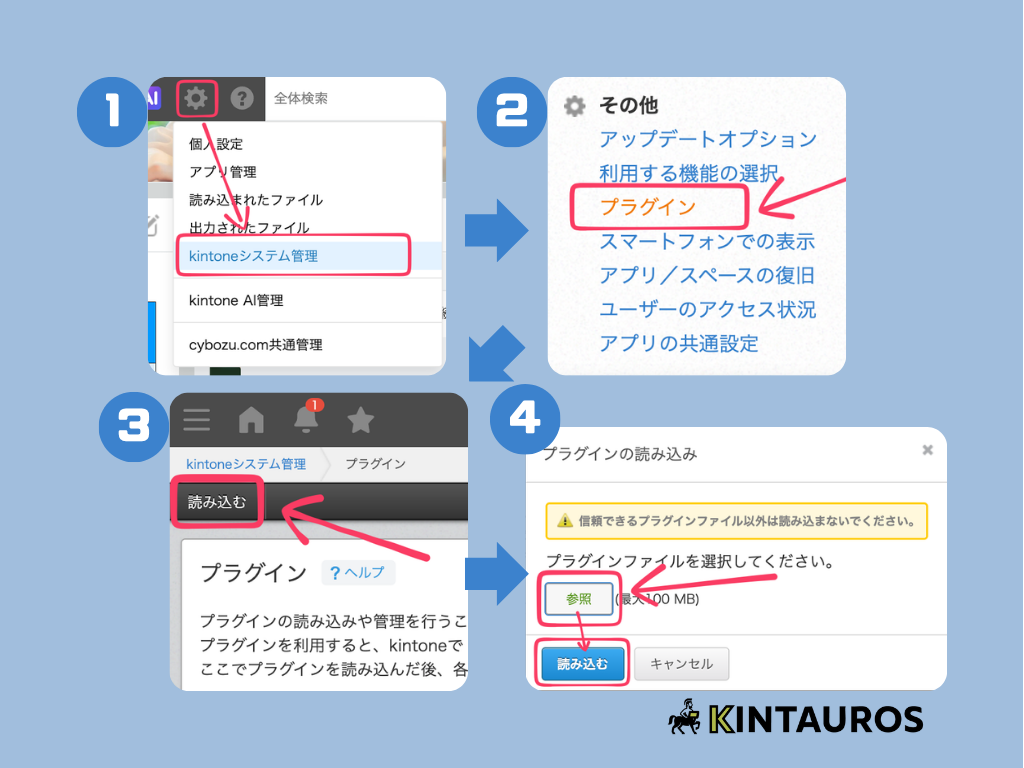
ダウンロードしたzipファイルを登録します。kintone画面右上の歯車アイコン→「kintoneシステム管理」→「その他」の「プラグイン」を開き、「読み込む」からzipファイルを選択します(システム管理権限が必要です)。
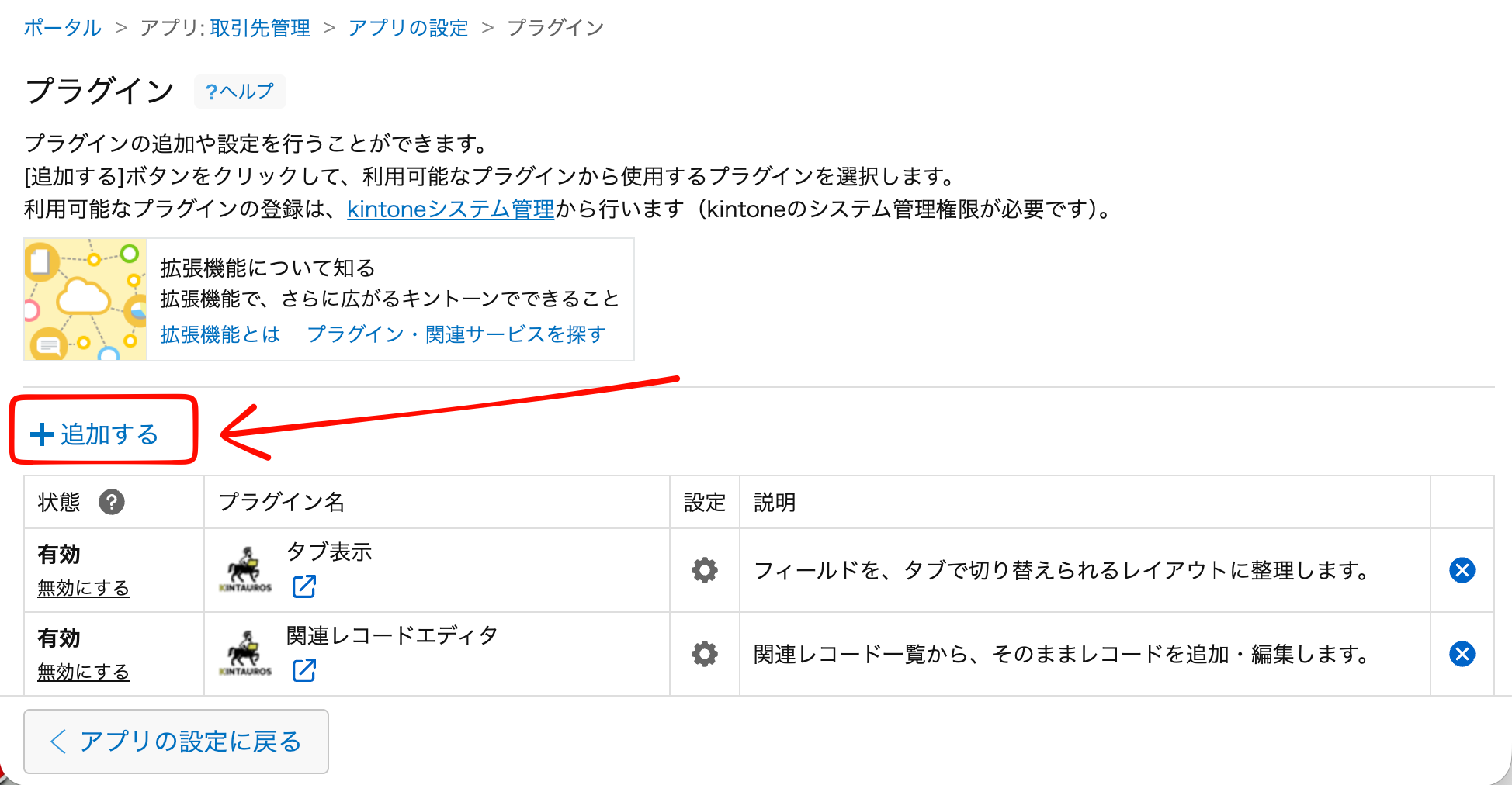
対象アプリの「アプリの設定」→「設定タブ」→「プラグイン」→「追加する」を開き、「ジオスタジオ」にチェックを入れて追加します。あわせて、アプリの設定の「一覧」でカスタマイズビュー(HTMLは空でよい)を1つ作成しておきます。
プラグイン設定画面で、対象のカスタマイズビューとタイトルフィールドを選び、「+ ビューを追加」で地図ビューを組み立てます。ピンマップは緯度・経度フィールド、都道府県マップは都道府県(または住所)フィールドを割り当てるだけ。住所しかない場合は、同じ設定画面の「住所から緯度・経度を一括変換」で緯度・経度を作れます。

「アプリを更新」して対象のカスタマイズビューを開くと、タブ切替の地図ビューが表示されます。ピンをクリックすれば詳細がポップアップし、そのままレコードも開けます。
※どのKINTAUROSプラグインも、設定画面の「設定のインポート / エクスポート」から設定内容をファイルとして書き出し・読み込みできます。検証用アプリから本番アプリへの設定コピーや、バックアップに便利です。
住所を持つアプリは、ぜんぶ地図になります。
顧客アプリを地図にすれば、「このあたりの顧客をまとめて訪問しよう」という計画がその場で立てられます。ピンは契約ランクやステータスで色分けし、売上金額の統計バブルに切り替えれば、注力すべきエリアがひと目でわかります。都道府県マップで県別の売上や件数を俯瞰すれば、営業戦略の資料もそのまま作れます。
店舗一覧・管理物件・設置機器などの拠点系アプリを地図で共有。「対応が必要」「契約更新間近」などのステータスで色分けすれば、現地対応の割り振りが地図の上でできます。住所しか入力していないアプリでも、一括ジオコーディングですぐに地図化できます。
Web公開ライセンス(KINTAUROS Publish)と組み合わせると、この地図ビューがそのまま公開の店舗マップ・拠点マップになります。
設定したビューが、タブ切替・絞り込み・一覧連動・現在地・共有URL付きの地図サイトになります。ピンをクリックすると写真付きの詳細パネルが開き、特定の店舗を指したURLを配れます。
設定画面に表示される埋め込みコードを貼るだけで、既存のWebサイトの「店舗一覧」ページに地図を置けます。更新はkintoneのレコードを直すだけで、Webhookで自動反映されます。
設定画面で公開を有効にしたアプリの、ビューが使うフィールド(タイトル・緯度経度・色分け・ポップアップ・詳細・写真など)だけをKINTAUROSの公開サーバー(Cloudflare)へ送ります。有効にしない限り、これまでどおりレコードの内容が外部に送られることはありません。
※Web公開にはWeb公開ライセンス(KINTAUROS Publish・月額12,000円〔税抜〕・60日間の無料お試しあり)が必要です。デモ: 店舗マップ(公開サイト)
導入前にご確認ください。
| 対応環境 | kintone スタンダードコース(デスクトップ版UI)。最新版の Chrome / Edge / Safari / Firefox に対応しています。 |
|---|---|
| 動作画面 | レコード一覧のカスタマイズビュー(デスクトップ版)。指定したビューを開くと、タブ切替の地図ビューが表示されます。 |
| 表示言語 | 日本語・英語・中国語(簡体字・繁体字)。設定画面と地図ビューのツールバーの文言は kintone の表示言語に合わせて切り替わります(それ以外の表示言語では英語)。地図上の表示(凡例・詳細パネルなど)と Web公開の設定欄は日本語のみです。 |
| ビューの種類 | ピンマップ(ピン / 統計バブル表示)と都道府県色分けマップの2タイプ。名前付きビューを最大5個までタブとして並べられます。地図の拡大縮小は Ctrl(⌘)+ホイール、またはズームボタンで行います。 |
| 必要なフィールド | タイトルフィールドのほか、ピンマップ=緯度・経度の数値(または計算・文字列1行)×2、都道府県マップ=都道府県名または住所の文字列(1行)・ドロップダウン・ラジオボタン。ピンの色分けはドロップダウン(またはラジオボタン)、統計バブル・合計・平均には数値(または計算)フィールドを使います。 |
| ジオコーディング | 設定画面の「住所から緯度・経度を一括変換」で、住所フィールドの値を緯度・経度フィールドへ一括変換できます(国土地理院の住所検索APIを利用。番地精度が目安)。サーバー負荷への配慮のため1件/秒で実行し、変換済みレコードはスキップ、途中での中断もできます。 |
| 表示件数 | 最大1万件(500件ずつ取得し、全ビューで共有)。ピンマップは1,500件を超えると軽量な丸マーカー表示に自動で切り替わります。 |
| 必要な権限 | 閲覧にはレコード閲覧権限が必要です。一括ジオコーディングの実行(設定画面)には、アプリ管理権限と対象レコードの編集権限が必要です。 |
| 外部通信 | レコードの内容がKINTAUROSのサーバーに送信されることはありません。①ピンマップの地図タイル画像は国土地理院のサーバーから直接取得され、表示中の領域に対応するタイル座標(ズーム・タイル番号)のみが渡ります。②住所の一括ジオコーディングは、設定画面から管理者が明示的に実行したときのみ、住所フィールドの値を国土地理院の住所検索API(msearch.gsi.go.jp)へ直接送信します(実行の都度、送信先への同意チェックが必要です。実行画面からは一切送信されません)。③都道府県色分けマップは同梱の地図データで描画し、外部リクエストは発生しません。地図ライブラリ(Leaflet)も同梱で、CDNからは読み込みません。このほかの通信はライセンス確認(kintoneドメイン名・プラグインID・バージョンのみ)です。 |
| Web公開(オプション) | Web公開ライセンス(KINTAUROS Publish)を追加すると、地図ビューをkintoneアカウントのない人にも公開できます。公開を有効にしたアプリでは、ビューが使うフィールドの値と写真(画像・10MB以下)がKINTAUROSの公開サーバー(Cloudflare)へ送られ、公開サイトとして配信されます。 |
| 詳細マニュアル | 全設定項目のリファレンス・制限事項・エラー時の対処は詳細マニュアルをご覧ください。 |
登録不要でダウンロードできます。インストール後、プラグイン設定画面の「利用開始」ボタンを押すだけで、60日間の無料お試しがその場で始まります(カード登録不要)。
インストール手順の詳細はダウンロードページを、トライアルの仕組みは無料トライアルの始め方をご覧ください。
ジオスタジオについて、よくいただく質問にお答えします。
ピンマップ(緯度・経度のピン表示。統計バブル表示にも切替可)と、都道府県色分けマップ(件数・合計・平均で塗り分け)の2タイプから、名前を付けたビューを最大5個までタブとして並べられます。同じタイプを軸や配色を変えて複数並べることもできます(例:「顧客マップ」「売上バブル」)。
使えます。プラグイン設定画面の「住所から緯度・経度を一括変換」で、住所フィールドの値から緯度・経度フィールドへ一括変換(ジオコーディング)できます。変換には国土地理院の住所検索APIを利用し、管理者が設定画面で明示的に実行したときだけ住所が送信されます(実行の都度、送信先への同意チェックが必要です)。都道府県色分けマップは住所文字列の先頭から都道府県を判定するため、変換なしでそのまま使えます。
レコードの内容をKINTAUROSのサーバーに送信することはありません。ピンマップの地図タイル画像は国土地理院のサーバーから直接取得され、表示中の領域に対応するタイル座標(ズーム・タイル番号)のみが渡ります。都道府県色分けマップは同梱の地図データで描画し、外部リクエストは発生しません。住所のジオコーディングは設定画面から管理者が明示的に実行したときのみ、住所文字列が国土地理院の住所検索APIへ直接送信されます(KINTAUROSのサーバーは経由しません)。このほかの通信はライセンス確認のみです。
最大1万件まで表示できます(500件ずつ取得し、全ビューで共有)。ピンマップは1,500件を超えると軽量な丸マーカー表示に自動で切り替わり、大量レコードでも快適に動作します。
できます。オプションのWeb公開ライセンス(KINTAUROS Publish)を追加し、設定画面の「Web公開」を有効にすると、地図ビューが絞り込み・一覧・詳細パネル・共有URL付きの公開Webサイトになります(独自ドメイン・埋め込み対応・PV無制限)。公開対象のフィールドだけがKINTAUROSの公開サーバーへ送られ、有効にしない限りは送信されません。
料金・契約・トライアルなどサービス全体のご質問はよくある質問を、その他のご質問はお問い合わせをご覧ください。
「ここがこうなったら使いやすい」を教えてください
ジオスタジオへの改善のご要望・アイデアは、フォームから気軽にお送りください。いただいた声はすべて目を通し、改善の優先度を決める材料にしています。
 kintoneプラグイン サブスク