サブテーブルの各行を、別アプリのレコードへ一括登録
サブテーブルの各行を、別アプリの独立したレコードとして一括登録します。ボタンを押し直せば追加・変更・削除も同期。「テーブルで入力 → 行ごとに管理」という、kintone単体ではひと手間かかる運用がボタン1つになります。
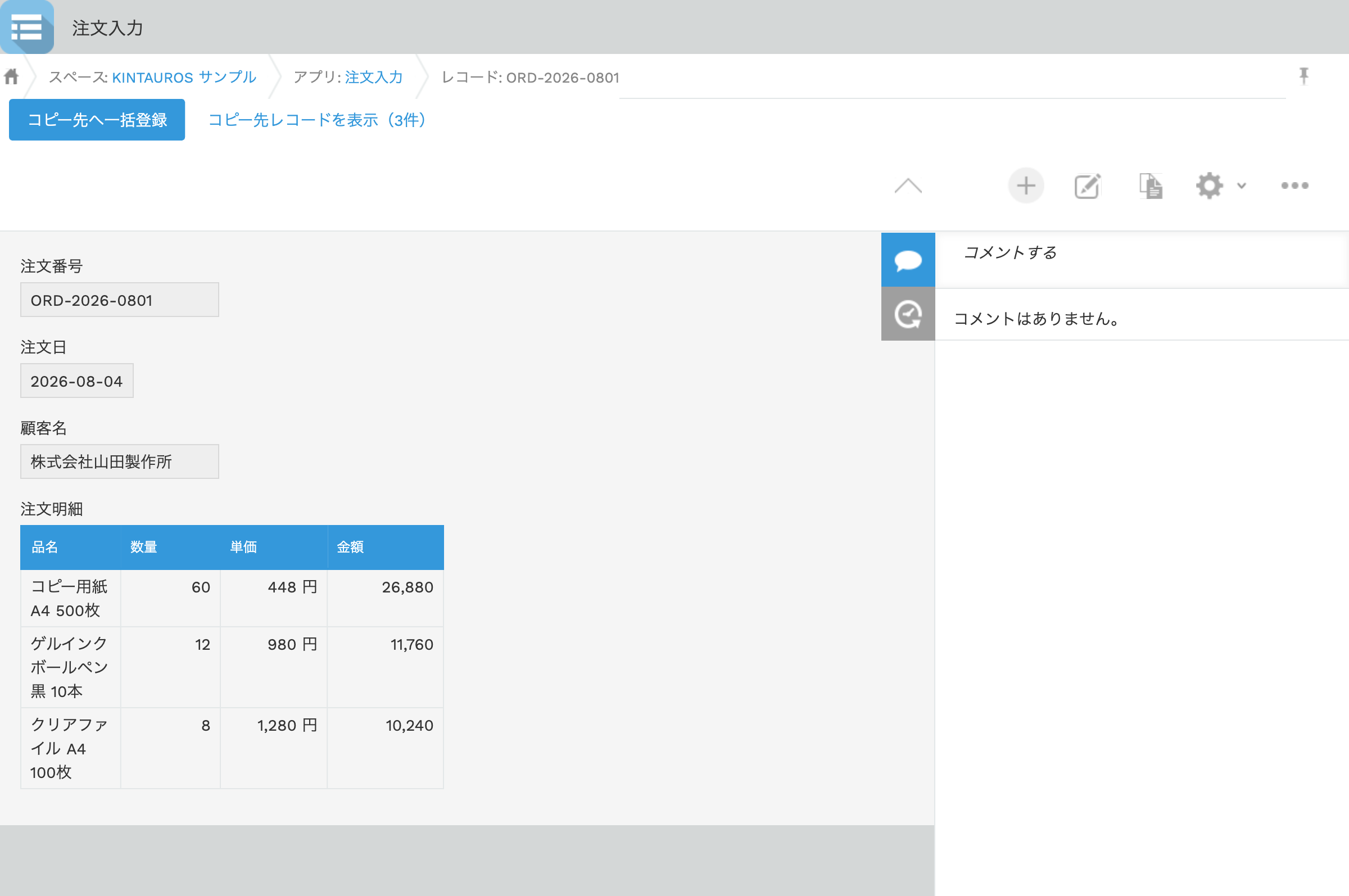
詳細画面のボタンを押すと、テーブルの各行がコピー先アプリのレコードになります。
テーブルとレコードの「二重管理」を、同期で解決します。
レコード詳細画面のボタン1つで、サブテーブルの全行をコピー先アプリのレコードとして登録します。行数が多くても100件ずつ自動で分割処理します。
行の追加は新規登録、変更は上書き、削除された行はコピー先の削除として反映。転記後の修正も、もう一度ボタンを押すだけです。
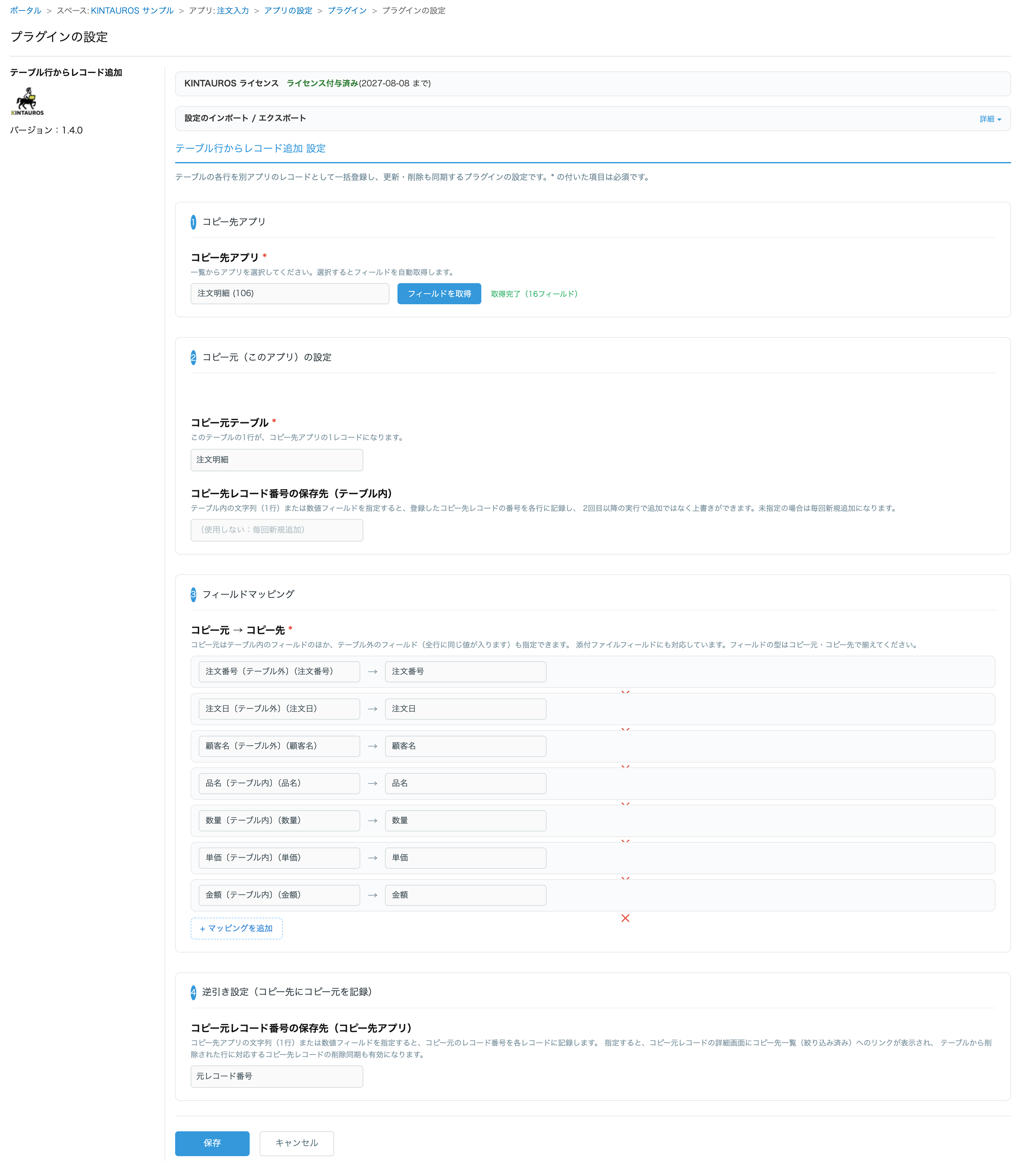
テーブル内の列とコピー先フィールドの対応をマッピングで設定。テーブル外のフィールド(案件名・顧客名など)を各レコードへ引き継ぐこともできます。
テーブル行の添付ファイルフィールドも、コピー先レコードへ自動でコピーされます。
登録後は詳細画面にコピー先アプリの該当レコード一覧へのリンクと件数が表示され、行き来が簡単です。
インストール不要。受注レコードの明細テーブルを、ボタン1つで作業指示アプリのレコードにしてみてください。
※体験コーナーはイメージです。実際のプラグインの画面や動作とは異なる場合があります。操作内容はブラウザの中だけで扱われ、外部には送信されません。ページを再読み込みすると元に戻ります。
導入後の利用イメージをご確認ください。
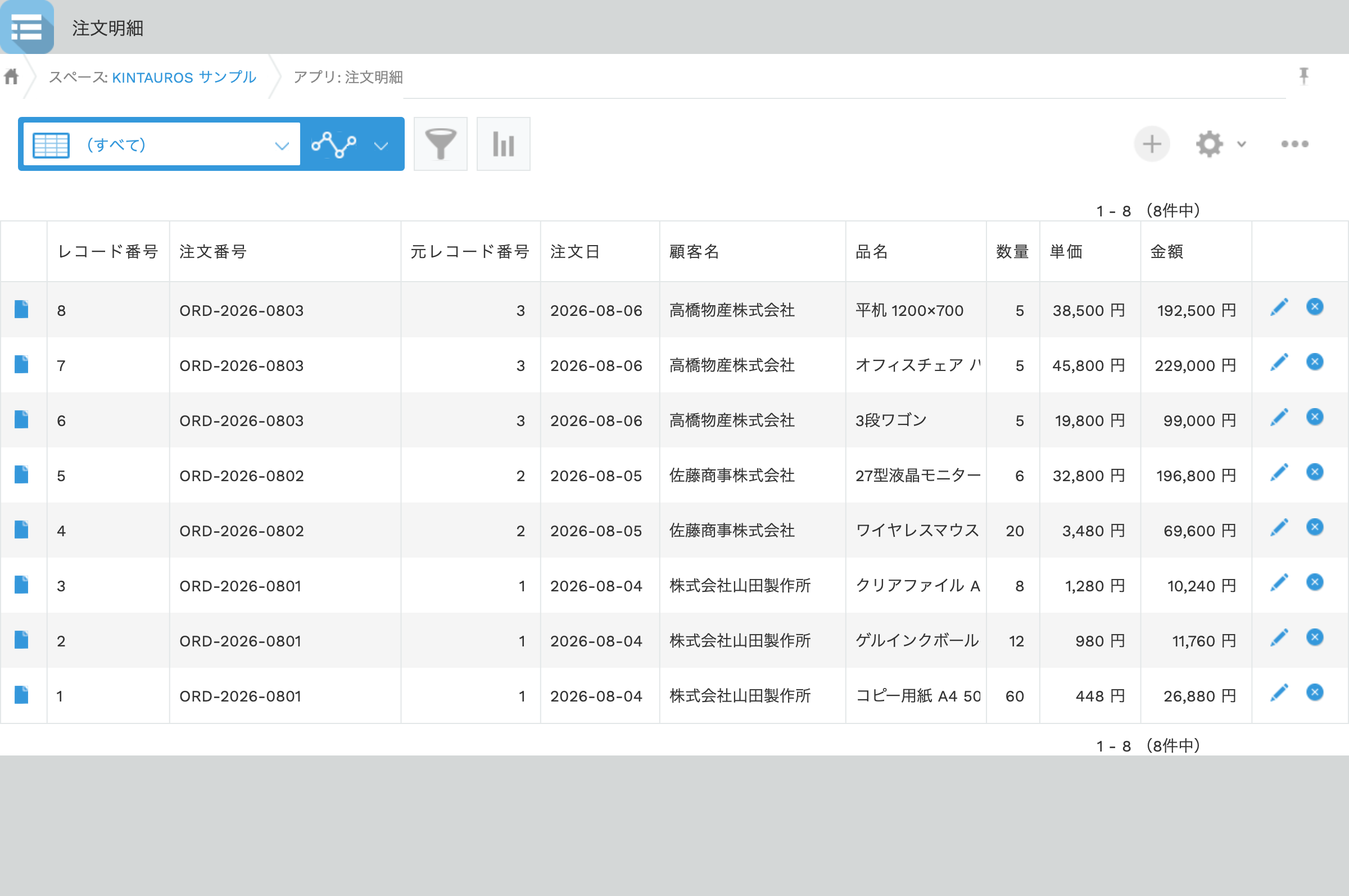
ボタン1つでテーブル行がコピー先アプリのレコードに
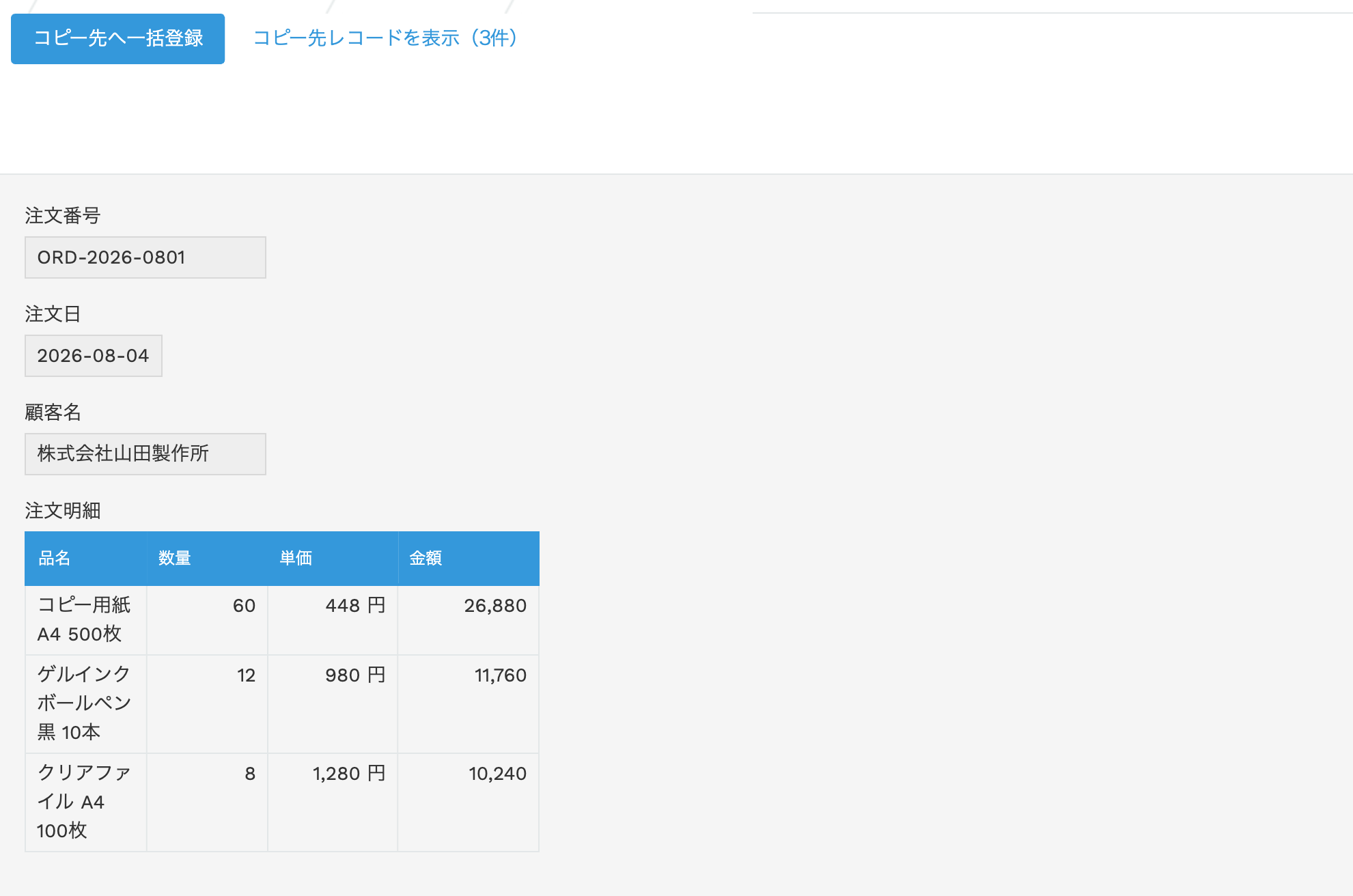
詳細画面のボタンで一括登録。登録済みの件数リンクも表示されます
※画像はイメージです。バージョンアップ等により、実際の画面と異なる場合があります。
インストールから利用開始まで、プログラミングの知識は不要です。
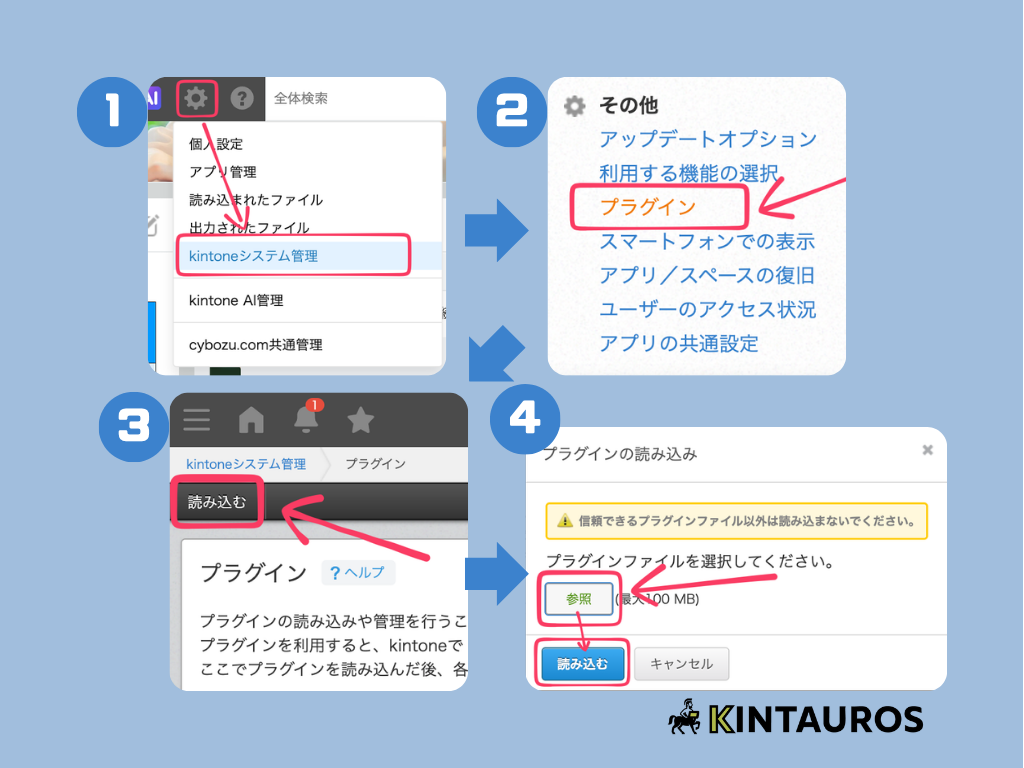
ダウンロードしたzipファイルを登録します。kintone画面右上の歯車アイコン→「kintoneシステム管理」→「その他」の「プラグイン」を開き、「読み込む」からzipファイルを選択します(システム管理権限が必要です)。
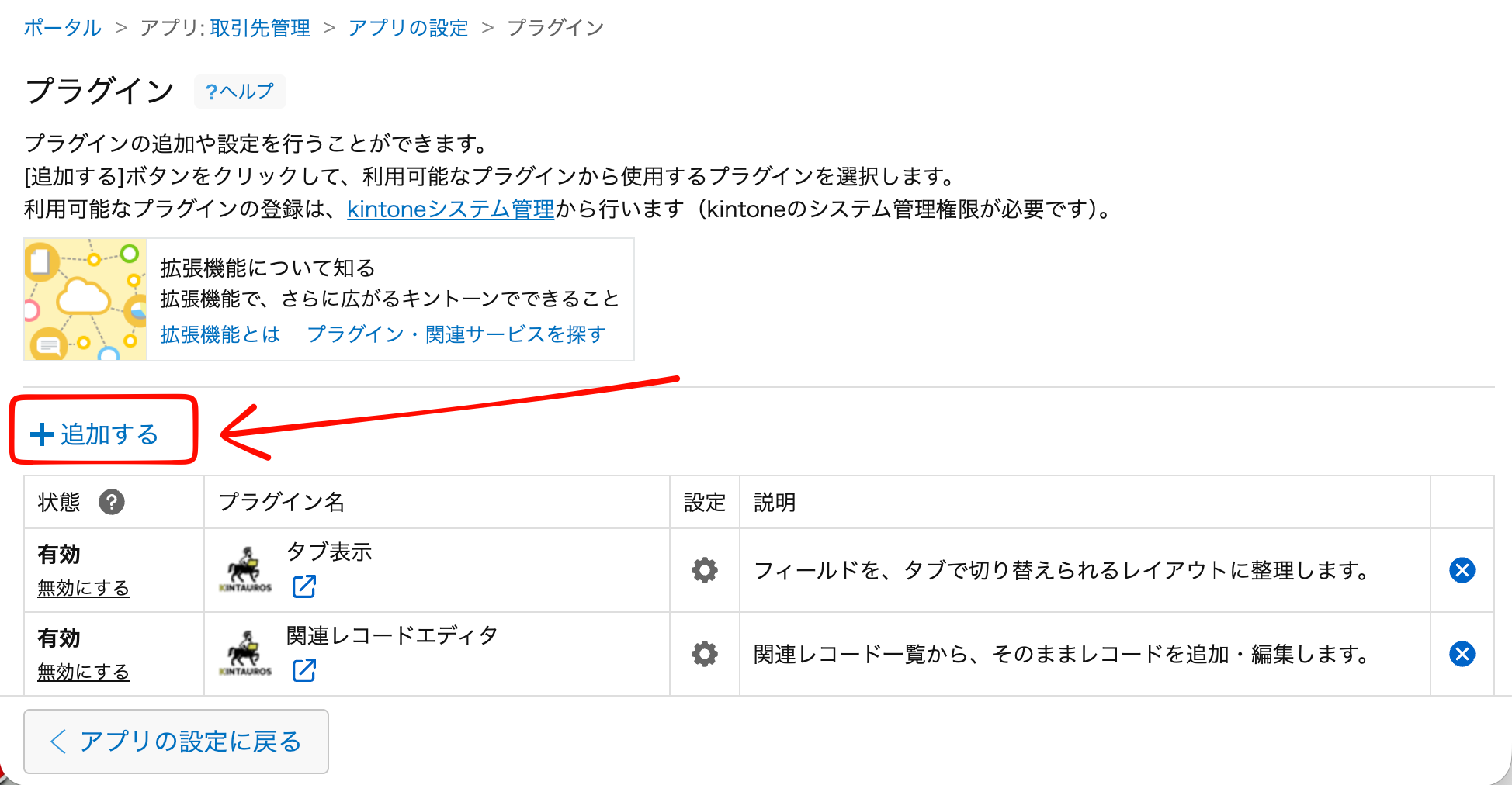
コピー元(テーブルがある)アプリの「アプリの設定」→「設定タブ」→「プラグイン」→「追加する」を開き、「テーブル行からレコード追加」にチェックを入れて追加します。
テーブル行の内容を受け取るフィールドを持つコピー先アプリを用意します。コピー元のレコード番号を入れるフィールドなど、紐付け用のキーも含めておきます。
設定画面でコピー先アプリを選んで「フィールドを取得」を押し、コピー元テーブルとフィールドの対応関係を設定して「保存」を押します。
「アプリを更新」すると、レコード詳細画面にボタンが現れます。押すとテーブルの各行がコピー先アプリのレコードとして一括登録され、行を修正して押し直すと更新・削除も同期されます。
※どのKINTAUROSプラグインも、設定画面の「設定のインポート / エクスポート」から設定内容をファイルとして書き出し・読み込みできます。検証用アプリから本番アプリへの設定コピーや、バックアップに便利です。
「入力はまとめて、管理は1件ずつ」を実現します。
プロジェクトレコードのテーブルにタスクを書き出し、一括でタスク管理アプリのレコード化。担当者ごとの絞り込みや通知など、レコード単位の管理機能がフルに使えます。
受注レコードの明細行を納品管理アプリへ一括登録。明細の変更もボタン1つで同期され、転記ミスがなくなります。
導入前にご確認ください。
| 対応環境 | kintone スタンダードコース(デスクトップ版UI)。最新版の Chrome / Edge / Safari / Firefox に対応しています。 |
|---|---|
| 動作画面 | レコード詳細画面(一括登録ボタン)。ゲストスペースにも対応しています。 |
| 必要な権限 | コピー先アプリのレコード追加・編集・削除権限が必要です。 |
| 同期の仕組み | コピー元の行とコピー先レコードをキーで対応付け、追加・更新・削除を反映します。100件ずつ分割して処理するため大量の明細でも安定して動作します。 |
| 外部通信 | 外部と通信するのはライセンス確認のみで、送信されるのはkintoneドメイン名・プラグインID・バージョンだけです。レコードの内容や個人情報が外部に送信されることはありません。 |
| 詳細マニュアル | 全設定項目のリファレンス・制限事項・エラー時の対処は詳細マニュアルをご覧ください。 |
登録不要でダウンロードできます。インストール後、プラグイン設定画面の「利用開始」ボタンを押すだけで、60日間の無料お試しがその場で始まります(カード登録不要)。
インストール手順の詳細はダウンロードページを、トライアルの仕組みは無料トライアルの始め方をご覧ください。
テーブル行からレコード追加について、よくいただく質問にお答えします。
コピー元の行とコピー先レコードをキーで対応付け、行の追加は新規登録、変更は上書き、削除された行はコピー先レコードの削除として反映されます。転記後に明細を修正しても、もう一度ボタンを押すだけで同期できます。
できます。テーブル内の列とコピー先フィールドの対応をマッピングで設定でき、案件名・顧客名などテーブル外のフィールドを各レコードへ引き継ぐこともできます。テーブル行の添付ファイルフィールドも自動でコピーされます。
コピー先アプリのレコード追加・編集・削除権限が必要です。ゲストスペースにも対応しています。
100件ずつ自動で分割処理するため、大量の明細でも安定して動作します。登録後は詳細画面にコピー先アプリの該当レコード一覧へのリンクと件数が表示されます。
 kintoneプラグイン サブスク