1つのアプリを、テーブル・カンバン・カレンダー・ガント・ギャラリーで
カスタマイズビュー1枚が、名前付きビューのタブ切替に変わります。同じレコードを、一覧で見たい人はテーブルで、進捗を動かしたい人はカンバンで、日程を組みたい人はタイムライン(ガント風)で——。設定はフィールドの割り当てだけ、データの取得は全ビュー共有。親子タスクとロールアップ集計にも対応した、kintoneのマルチビュープラグインです。
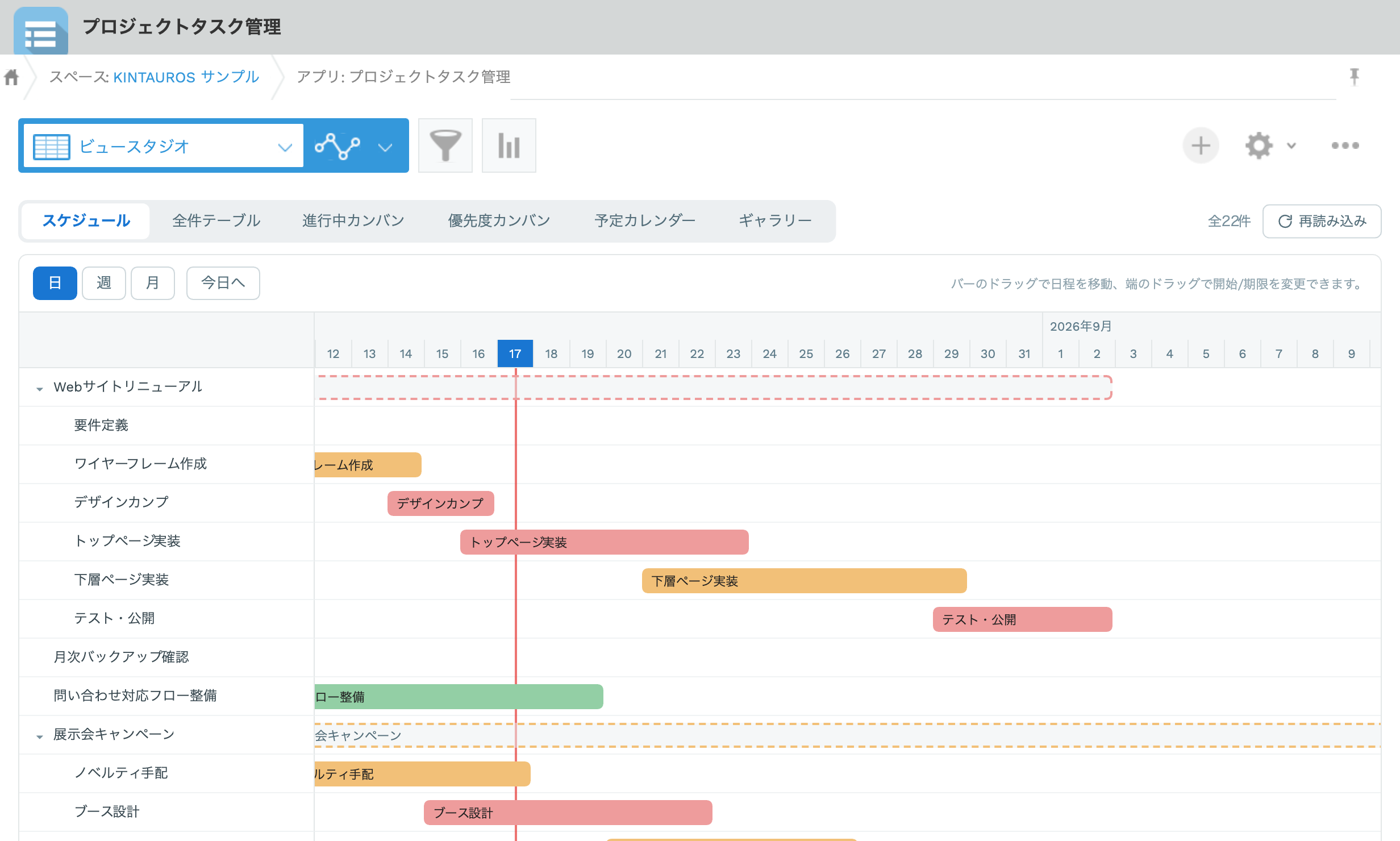
タブで切り替えるだけ。タイムライン(ガント風)では、バーのドラッグで日程を動かせます。
「見る・動かす・集計する」を、1つのアプリで完結させます。
テーブル・カンバン・カレンダー・タイムライン・ギャラリーの5タイプから、名前を付けたビューを最大10個までタブに並べられます。「開発カンバン」「自分のタスク」など、同じタイプを条件違いで複数並べるのも自由です。
親レコードIDを割り当てると、テーブルは親の下に子をインデント表示し、親の行に子孫の合計・平均・件数を自動集計。タイムラインでは日付のない親タスクの期間を子から自動で導出します。ドラッグ&ドロップで親子の付け替えもできます。
カンバンのカード移動でステータスと並び順が、カレンダーの予定移動で日付が、タイムラインのバー操作で開始日・期限が、その場でレコードに保存されます。画面を行き来せず、見ながら動かして更新できます。
「期限が今日以前なら赤」「担当が自分なら緑」のような条件付き色分けを全ビューで使えます。選択肢ごとの色分けや、カンバンのカードに複数選択の値を色付きチップで表示するラベルにも対応します。
ビューごとに「クリック時に簡易表示する」をONにすると、カード・行・予定・バーのクリックで、指定したフィールドを2列のウィンドウでその場に表示。画面を移動せずに内容を確認でき、必要なときだけレコード詳細画面を開けます。
プログラミング不要。カスタマイズビューを1つ作り、設定画面でフィールドを割り当てるだけで使い始められます。データの取得は全ビュー共有で最大1万件。ビューごとの絞り込み条件やミニプレビュー付きの設定画面で、迷わず組み立てられます。
表示も更新もすべてkintoneのレコードに対して行われ、外部と通信するのはライセンス確認のみ。レコードの内容が外部に送信されることはありません。更新はkintoneのアクセス権どおりに制御されます。
インストール不要。同じタスクを、カンバン・テーブル・カレンダーのタブで切り替えて、カードや予定を動かしてみてください。
※体験コーナーはイメージです。実際のプラグインの画面や動作とは異なる場合があります。操作内容はブラウザの中だけで扱われ、外部には送信されません。ページを再読み込みすると元に戻ります。
同じ22件のレコードを、テーブル・カンバン・カレンダー・タイムライン・ギャラリーの5つのビューで表示した例です。
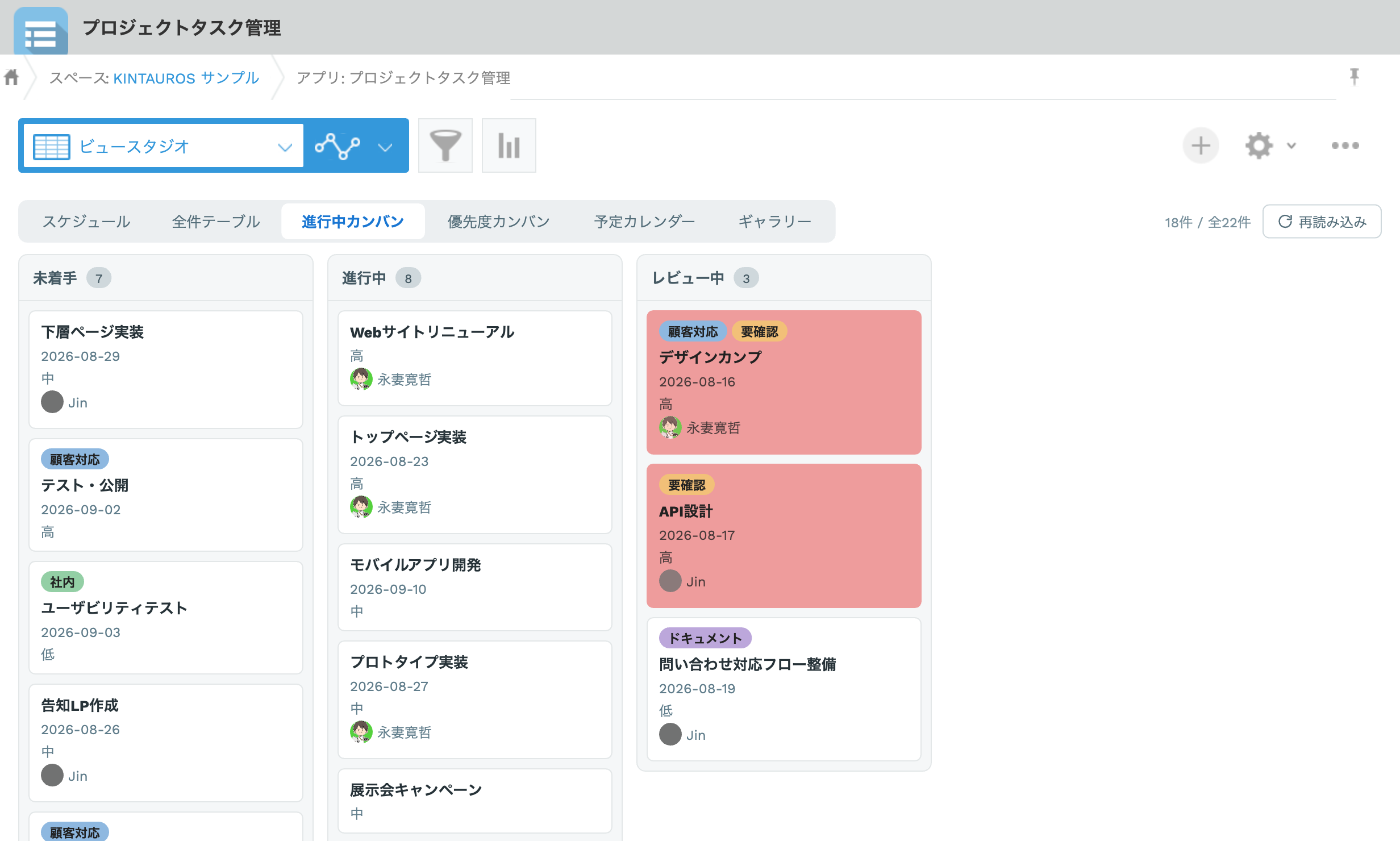
カンバン。ラベルチップと「期限切れは赤」の条件付き色分けで、危ないカードがひと目でわかります
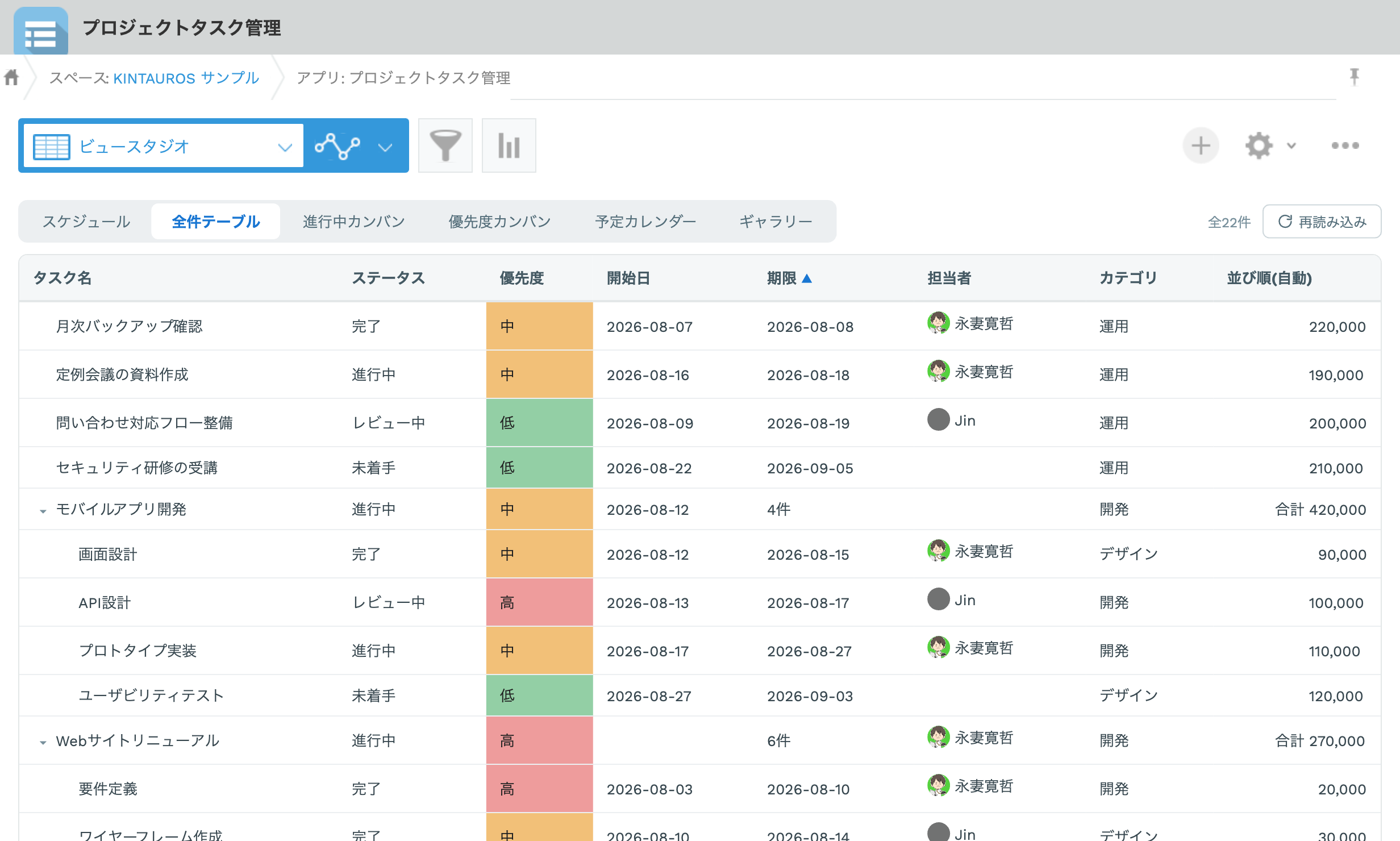
テーブル。親子のインデント表示と、親の行へのロールアップ集計(合計・平均・件数)
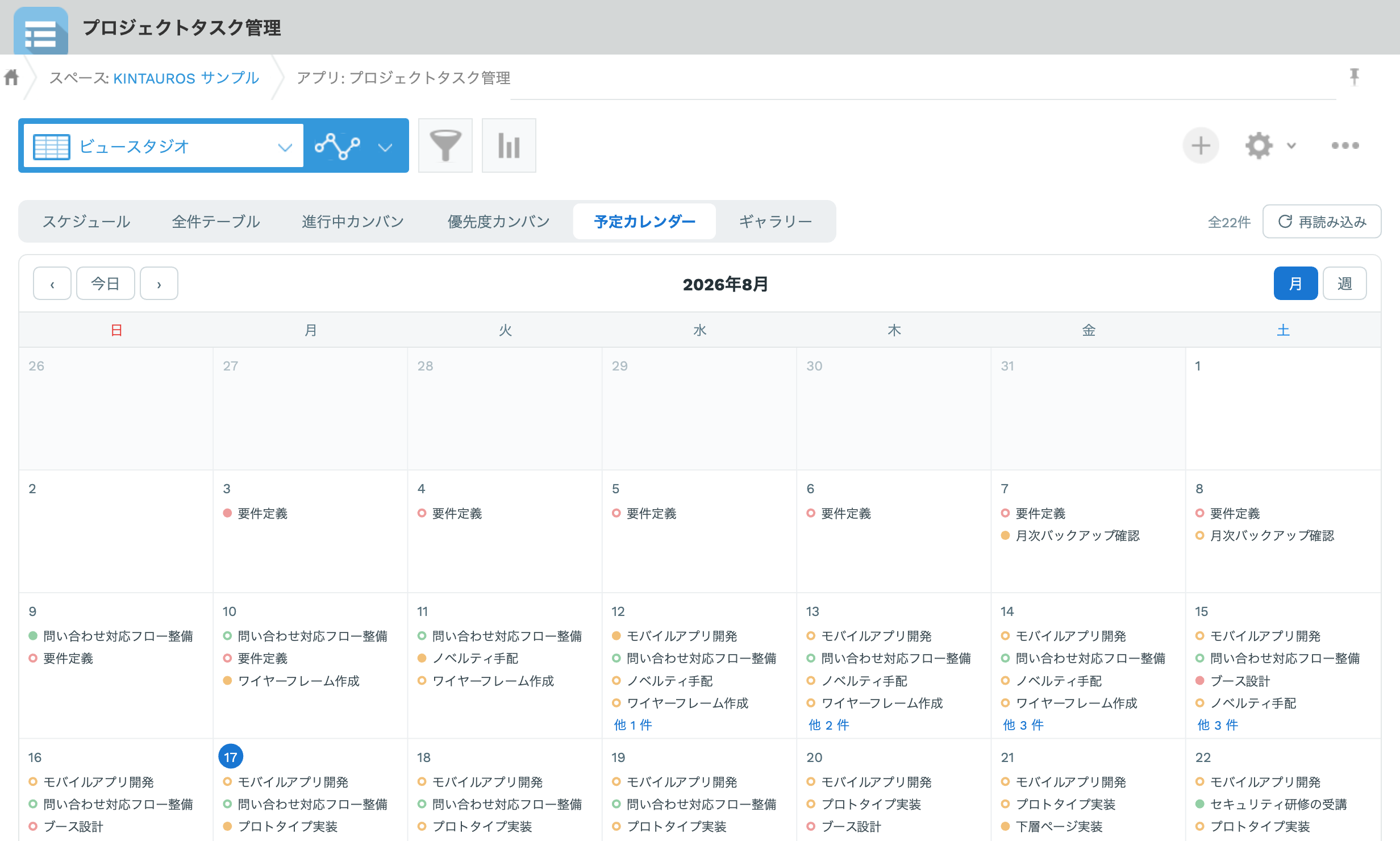
カレンダー。予定のドラッグで日付変更、空白日のクリックで新規作成もできます
タイムライン(ガント風)。バーのドラッグで開始日・期限を調整、親子タスクの階層表示にも対応します
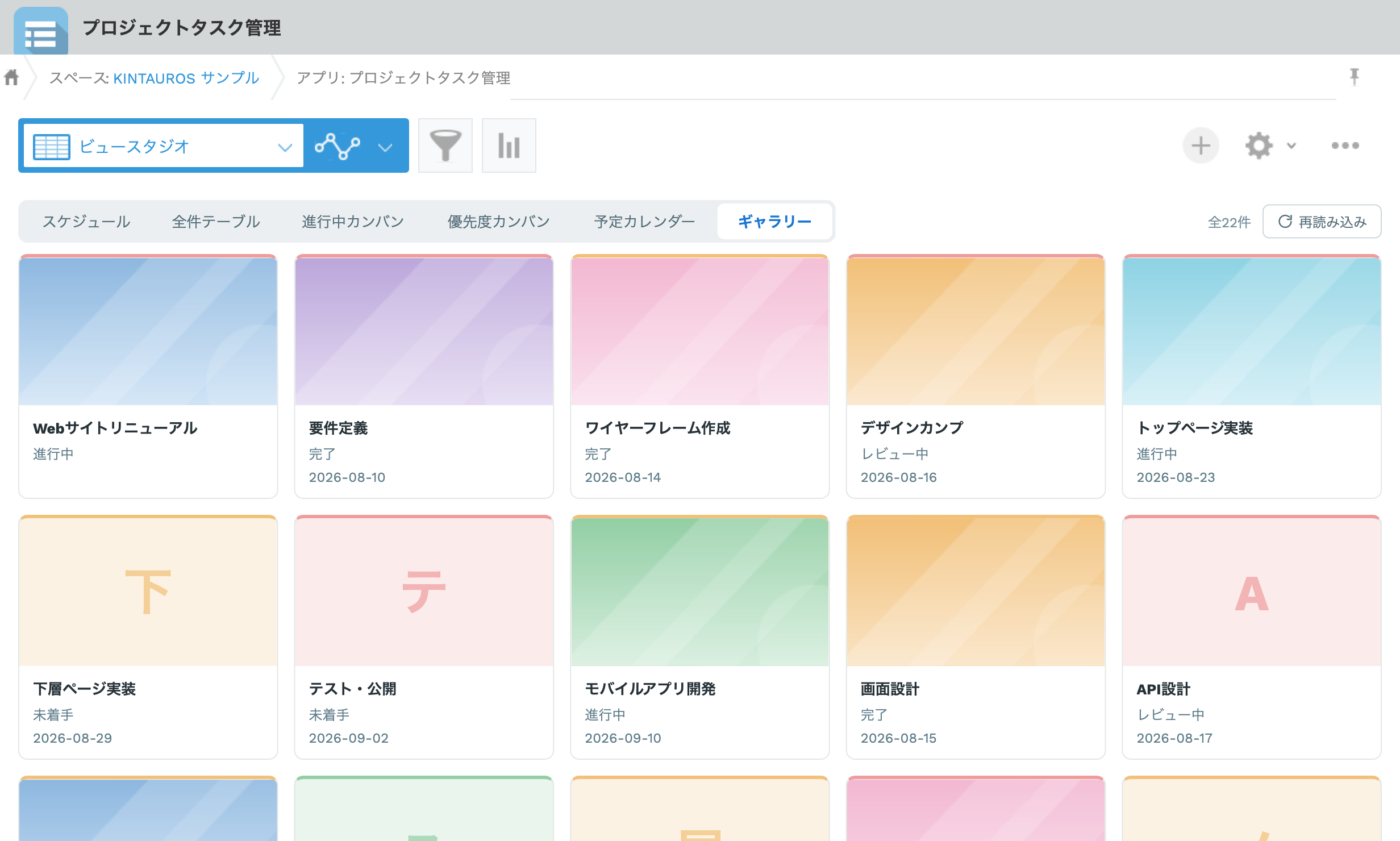
ギャラリー。添付ファイルの画像をカバーにしたカード一覧です
※画像はイメージです。バージョンアップ等により、実際の画面と異なる場合があります。
プログラミングの知識なしで、フィールドを選ぶだけで始められます。
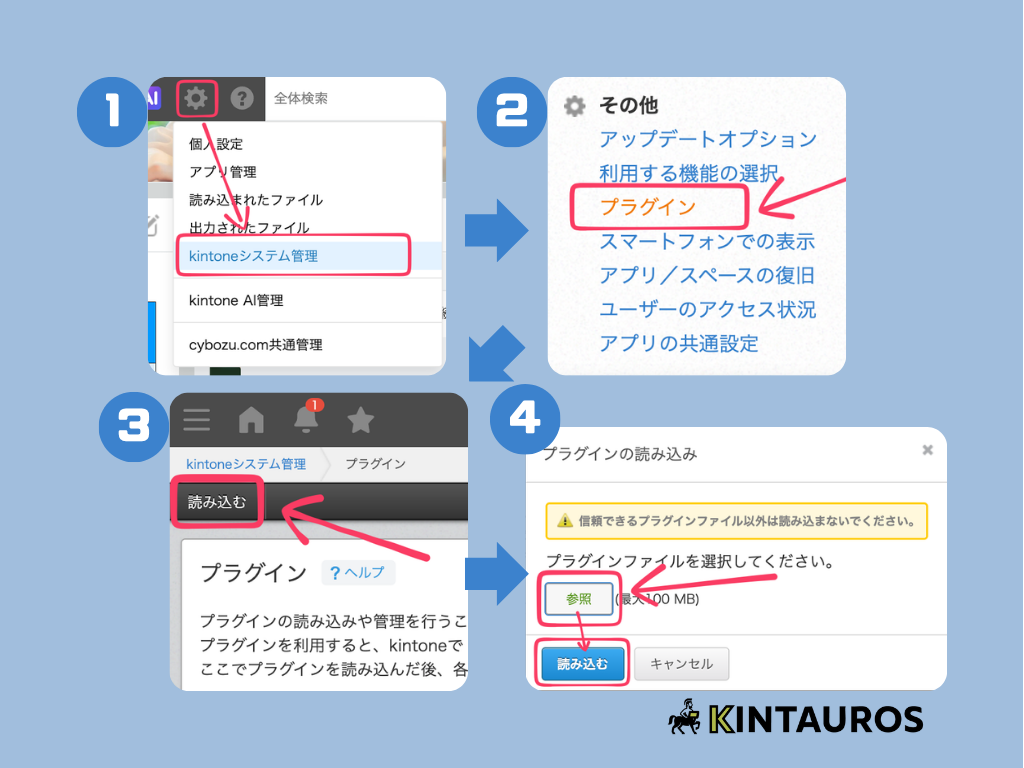
ダウンロードしたzipファイルを登録します。kintone画面右上の歯車アイコン→「kintoneシステム管理」→「その他」の「プラグイン」を開き、「読み込む」からzipファイルを選択します(システム管理権限が必要です)。
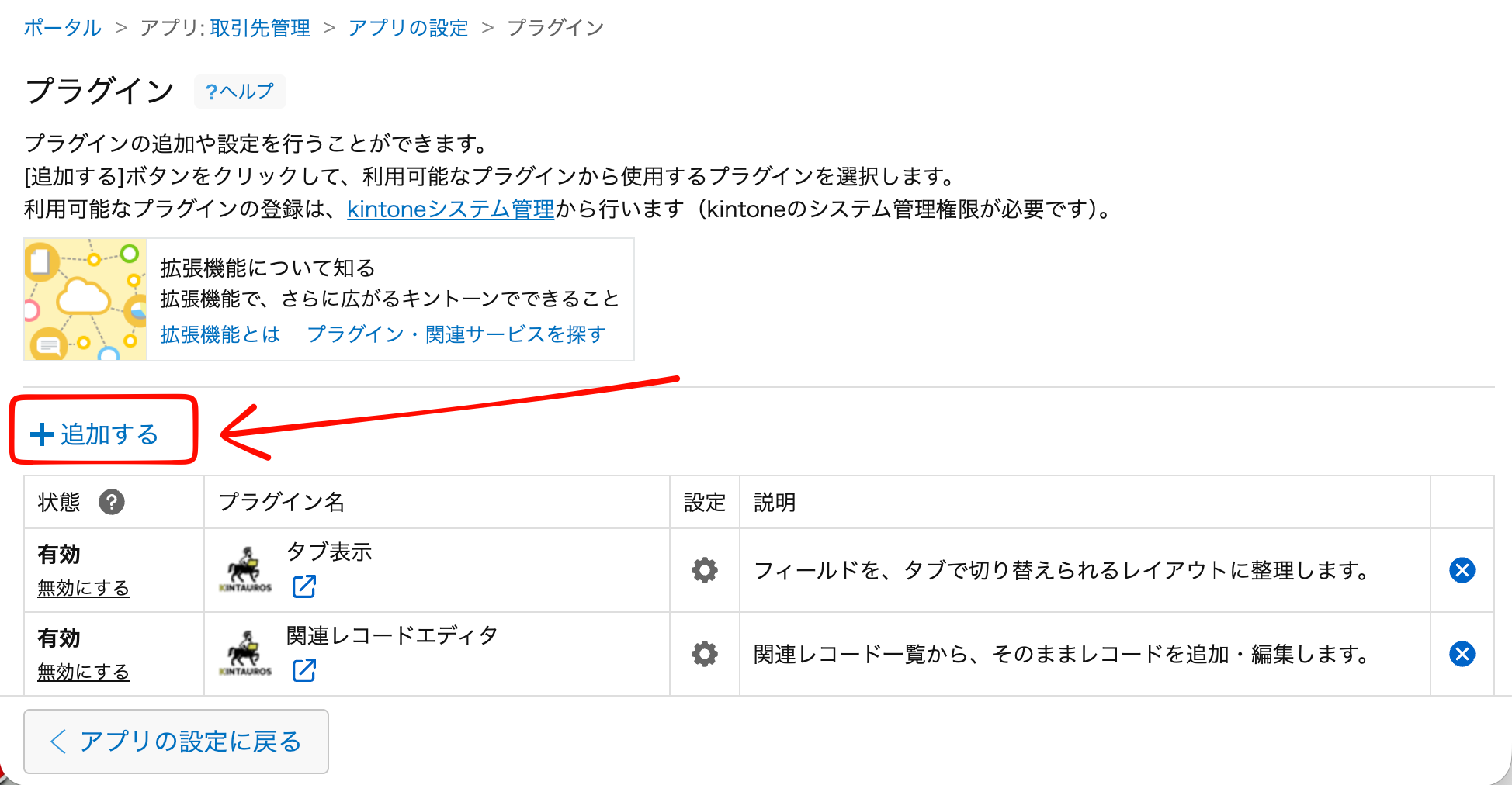
対象アプリの「アプリの設定」→「設定タブ」→「プラグイン」→「追加する」を開き、「ビュースタジオ」にチェックを入れて追加します。あわせて、アプリの設定の「一覧」でカスタマイズビュー(HTMLは空でよい)を1つ作成しておきます。
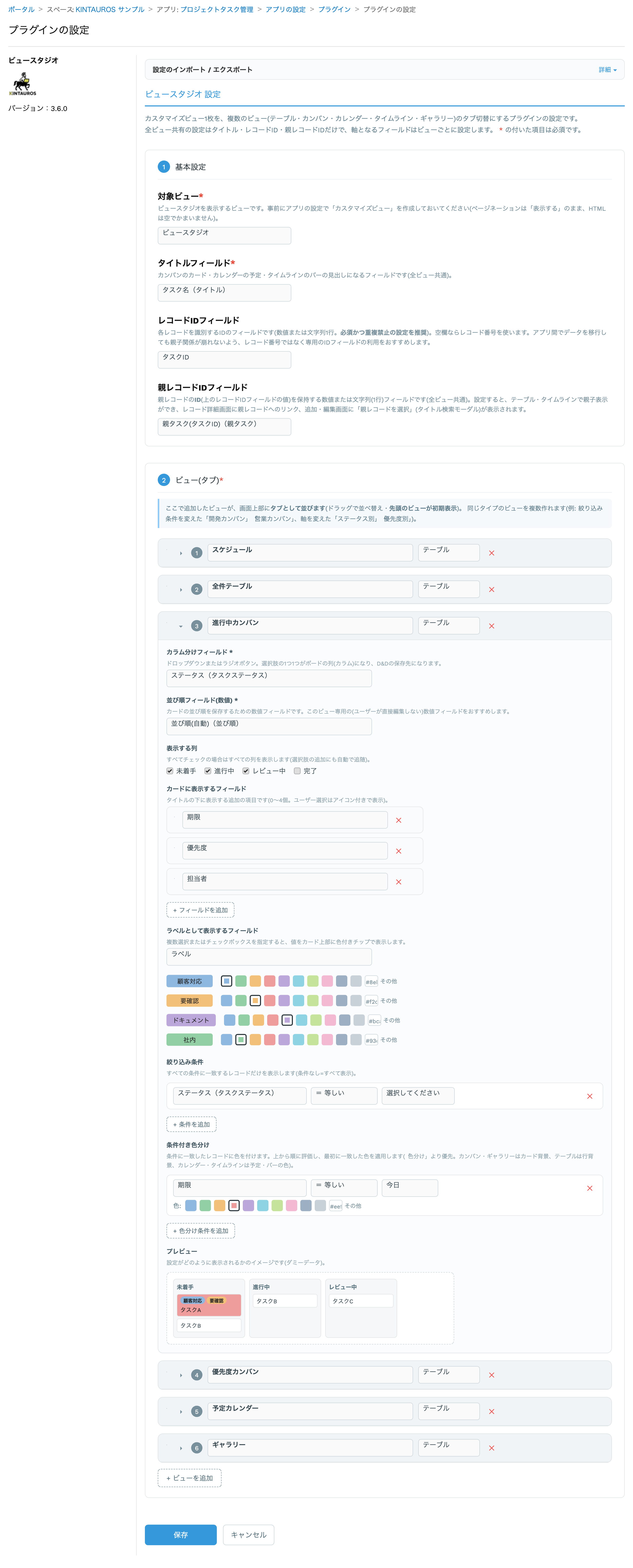
プラグイン設定画面で、対象のカスタマイズビューとタイトルフィールドを選び、「+ ビューを追加」でビューを組み立てます。ビューごとにタイプ(テーブル/カンバン/カレンダー/タイムライン/ギャラリー)と軸になるフィールド、絞り込み条件や色分けを設定でき、ミニプレビューで仕上がりを確かめながら進められます。
「アプリを更新」して対象のカスタマイズビューを開くと、タブ切替のビュースタジオが表示されます。カンバンのカードやタイムラインのバーを動かせば、そのままレコードが更新されます。
※どのKINTAUROSプラグインも、設定画面の「設定のインポート / エクスポート」から設定内容をファイルとして書き出し・読み込みできます。検証用アプリから本番アプリへの設定コピーや、バックアップに便利です。
「人によって見たい形が違う」アプリに。
担当者は自分のタスクだけのカンバンで進捗を動かし、リーダーはタイムラインで全体の日程と親子タスクを俯瞰、定例会議ではカレンダーで今月の予定を確認——同じアプリなのに、それぞれが自分の見たい形で使えます。期限切れの赤い強調で、フォローすべきタスクも見逃しません。
営業案件のステージをカンバンで動かしながら、テーブルでは案件を顧客ごとに親子表示して金額をロールアップ集計。採用の選考パイプラインや、サムネイルで見たい制作物の管理(ギャラリー)にも。アプリを分けずに、見せ方だけを増やせます。
導入前にご確認ください。
| 対応環境 | kintone スタンダードコース(デスクトップ版UI)。最新版の Chrome / Edge / Safari / Firefox に対応しています。 |
|---|---|
| 動作画面 | レコード一覧のカスタマイズビュー(デスクトップ版)。指定したビューを開くと、タブ切替のビュースタジオ画面が表示されます。 |
| 表示言語 | 日本語・英語・中国語(簡体字・繁体字)。設定画面・各ビューの文言は kintone の表示言語に合わせて切り替わります(それ以外の表示言語では英語)。ビュー名・フィールド名・選択肢はアプリの設定のまま表示されます。 |
| ビューの種類 | テーブル / カンバン / カレンダー / タイムライン / ギャラリーの5タイプ。名前付きビューを最大10個までタブとして並べられ、ビューごとに絞り込み条件・色分け・条件付き色分けを設定できます。 |
| 必要なフィールド | タイトルフィールドのほか、使うビューに応じて: カンバン=ドロップダウン(またはラジオボタン)+並び順用の数値、カレンダー・タイムライン=日付(または日時)、ギャラリー=任意で添付ファイル。親子タスクを使う場合はレコードID・親レコードID用の数値または文字列(1行)×2。 |
| 表示件数 | 最大1万件(500件ずつ取得し、全ビューで共有)。 |
| 必要な権限 | 閲覧にはレコード閲覧権限が必要です。ドラッグ&ドロップによる更新には対象レコードの編集権限、カレンダーからの新規作成にはレコード追加権限が必要です。 |
| 外部通信 | 外部と通信するのはライセンス確認のみで、送信されるのはkintoneドメイン名・プラグインID・バージョンだけです。レコードの内容や個人情報が外部に送信されることはありません。 |
| 詳細マニュアル | 全設定項目のリファレンス・制限事項・エラー時の対処は詳細マニュアルをご覧ください。 |
登録不要でダウンロードできます。インストール後、プラグイン設定画面の「利用開始」ボタンを押すだけで、60日間の無料お試しがその場で始まります(カード登録不要)。
インストール手順の詳細はダウンロードページを、トライアルの仕組みは無料トライアルの始め方をご覧ください。
ビュースタジオについて、よくいただく質問にお答えします。
テーブル・カンバン・カレンダー・タイムライン(ガント風)・ギャラリーの5タイプから、名前を付けたビューを最大10個までタブとして並べられます。同じタイプのビューを絞り込み条件や軸を変えて複数並べることもできます(例:「開発カンバン」「営業カンバン」、「自分のタスク」だけのタブなど)。
見出しになるタイトルフィールドのほか、使うビューに応じて、カンバンはドロップダウン(またはラジオボタン)と並び順用の数値フィールド、カレンダー・タイムラインは日付(または日時)フィールドを使います。親子タスクを使う場合はレコードID・親レコードID用のフィールドを2つ用意します。カスタマイズビュー(HTMLは空でよい)を1つ作成すれば準備完了です。
カンバンではカードの移動でステータス(カラム分けフィールド)と並び順が、カレンダーでは予定の移動で日付が、タイムラインではバーの移動・端のドラッグで開始日/期限が、そのままkintoneのレコードに保存されます。テーブルの行やタイムラインのタイトルのドラッグで親子の付け替えもできます。更新には対象レコードの編集権限が必要です。
最大1万件まで表示できます(500件ずつ取得し、全ビューで共有)。データはすべてkintoneアプリのレコードとして保存され、外部と通信するのはライセンス確認のみです。レコードの内容が外部に送信されることはありません。
 kintoneプラグイン サブスク